Only Office Integration
Anbindung der Only Office Installation
Um die OnlyOffice-Integration zu nutzen, müssen Sie sich im ersten Schritt mit der Firma Metaways oder einen ihrer Partner in Verbindung setzen, um Ihre Subscription der tine ®-Installation zu erweitern. Wenn dies geschehen ist, kann Ihre OnlyOffice-Installation an tine ® angebunden werden.
Einleitung
Sofern Ihre OnlyOffice-Installation in tine ® angebunden ist, sollten Sie nun von dieser Gebrauch machen können.
Eine tiefgehende Gebrauchsanweisung wie OnlyOffice zu nutzen ist, finden Sie direkt beim Hersteller. Im Folgenden soll aufgezeigt werden, wo OnlyOffice integriert wurde und wie es von tine ® aus zu benutzen ist.
Die Funktionen von OnlyOffice sind in den folgenden Bereichen eingebunden:
- Dateimanager
- Allgemeine Einbindung
Bevor wir auf diese tiefer eingehen, sollten grundlegende Informationen der Nutzung erläutert werden.
Die OnlyOffice-Integration bietet die Möglichkeit, dass mehrere Personen gleichzeitig an einem Dokument arbeiten. Dies ist jedoch nur konfliktfrei möglich, wenn alle Personen die Datei vom Browser aus benutzen. (Da tine ® auch webDAV unterstützt, wäre es z.B. möglich die iPad-App von OnlyOffice zu nutzen, um ein Dokument zu bearbeiten.) Beim Öffnen einer Datei öffnet OnlyOffice effektiv eine Kopie. Only Office überschreibt dann beim Speichern der Änderungen die ursprüngliche Datei. Dies passiert aber erst, wenn die letzte Person die Datei schließt. Das Speichern der Datei kann dann bis zu 15 sek. brauchen. Dies bedeutet konkret: Sollte jemand die Datei herunterladen, während eine andere Person die Datei bearbeitet, wird hier die unbearbeitete Datei heruntergeladen. Da, wie schon geschildert, Only Office effektiv eine Kopie öffnet, kann es zu Konflikten führen, wenn unterschiedliche Medien (Person A: Browser, Person B: iPad App) verwendet werden. Only Office würde hier 2 Kopien öffnen. Derjenige, der die Datei zuletzt schließt, überschreibt dann sämtliche anderen Änderungen. Wenn alle Teilnehmer den Browser zum Bearbeiten des Dokuments nutzen, navigiert OnlyOffice alle zu der gleichen Kopie.
Sofern Sie ein Bild in Ihre Datei einfügen wollen, haben Sie die Wahl zwischen Bild aus Datei, Bild aus URL und Bild aus dem Speicher.
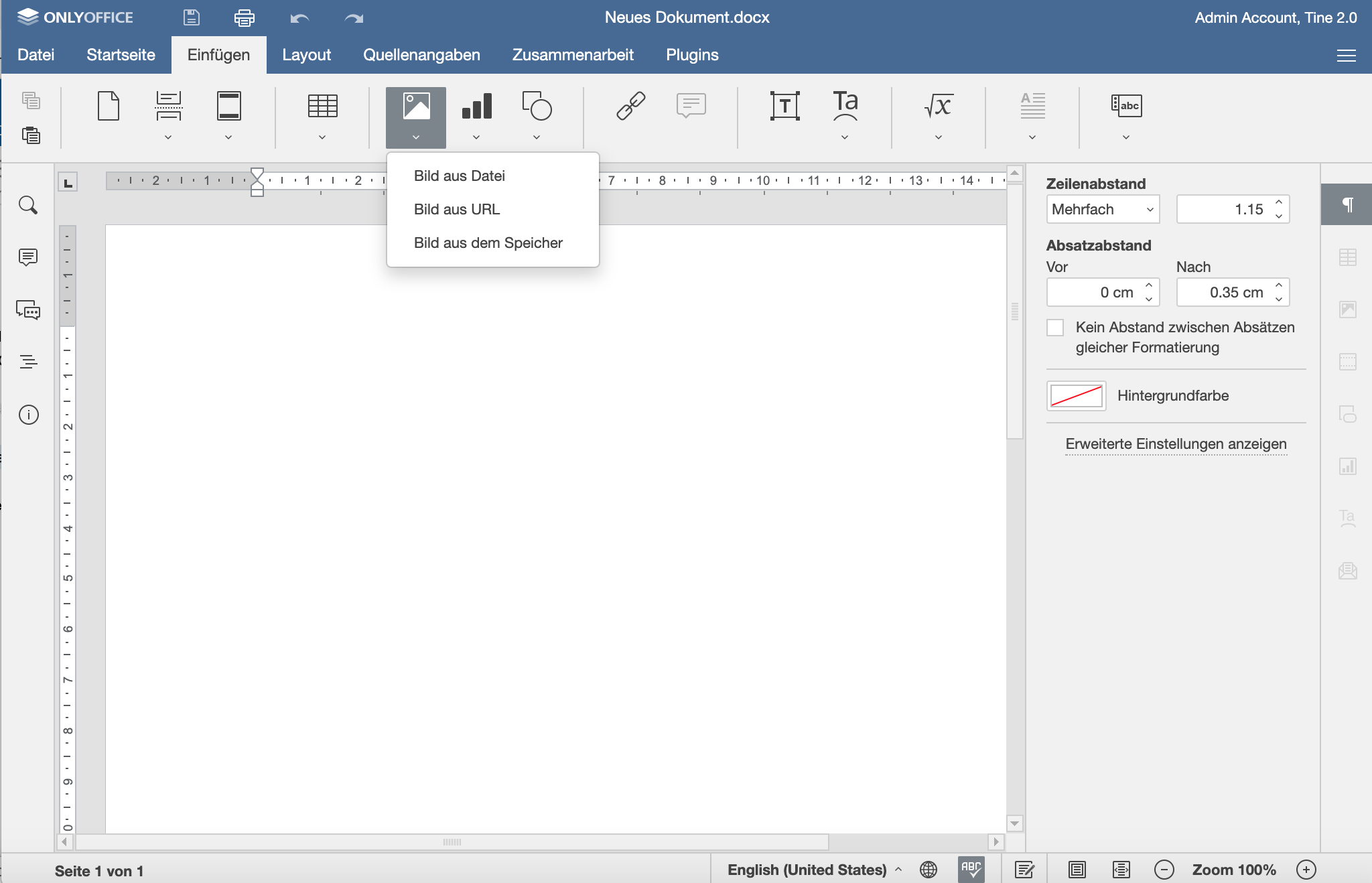
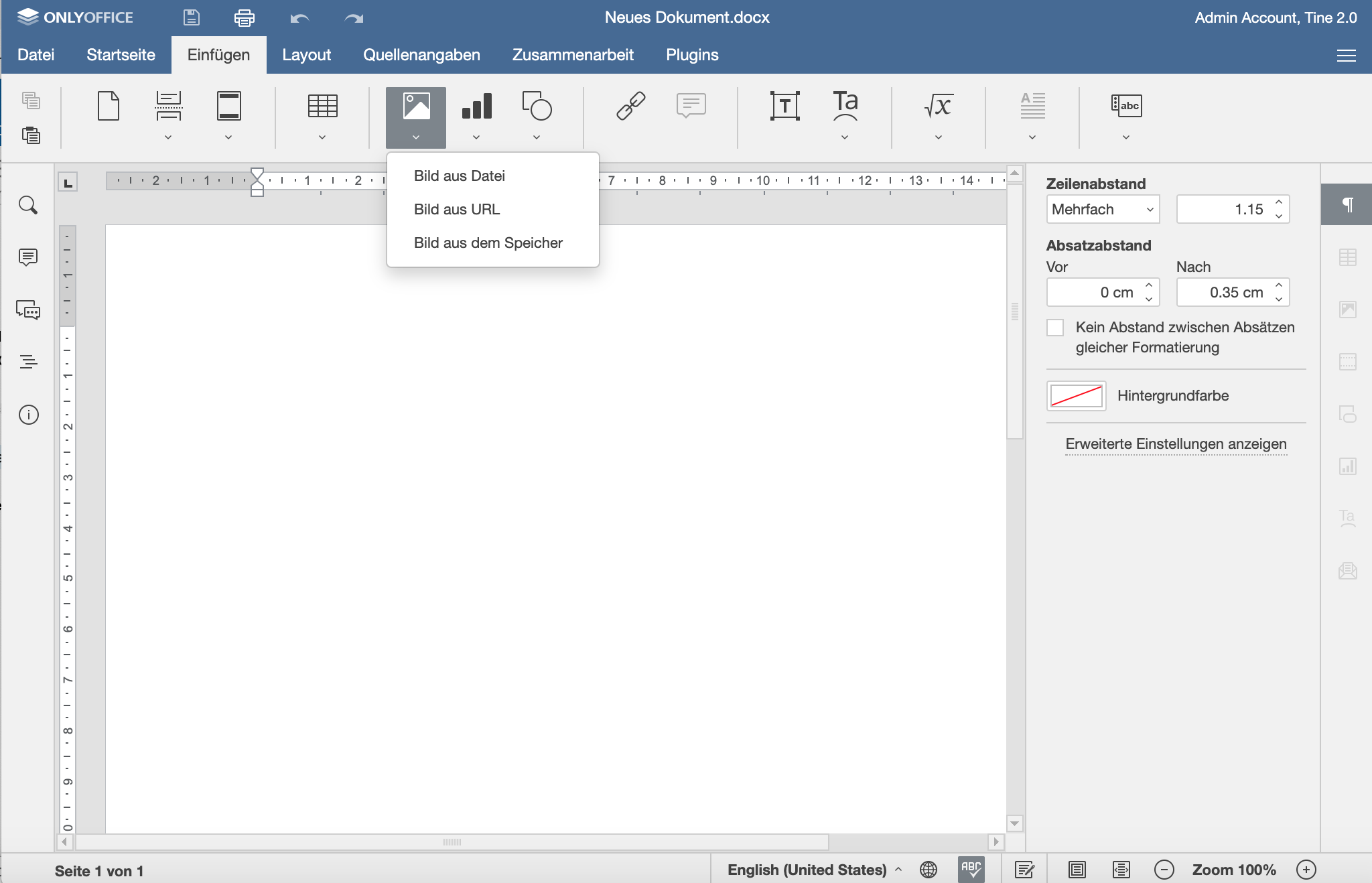
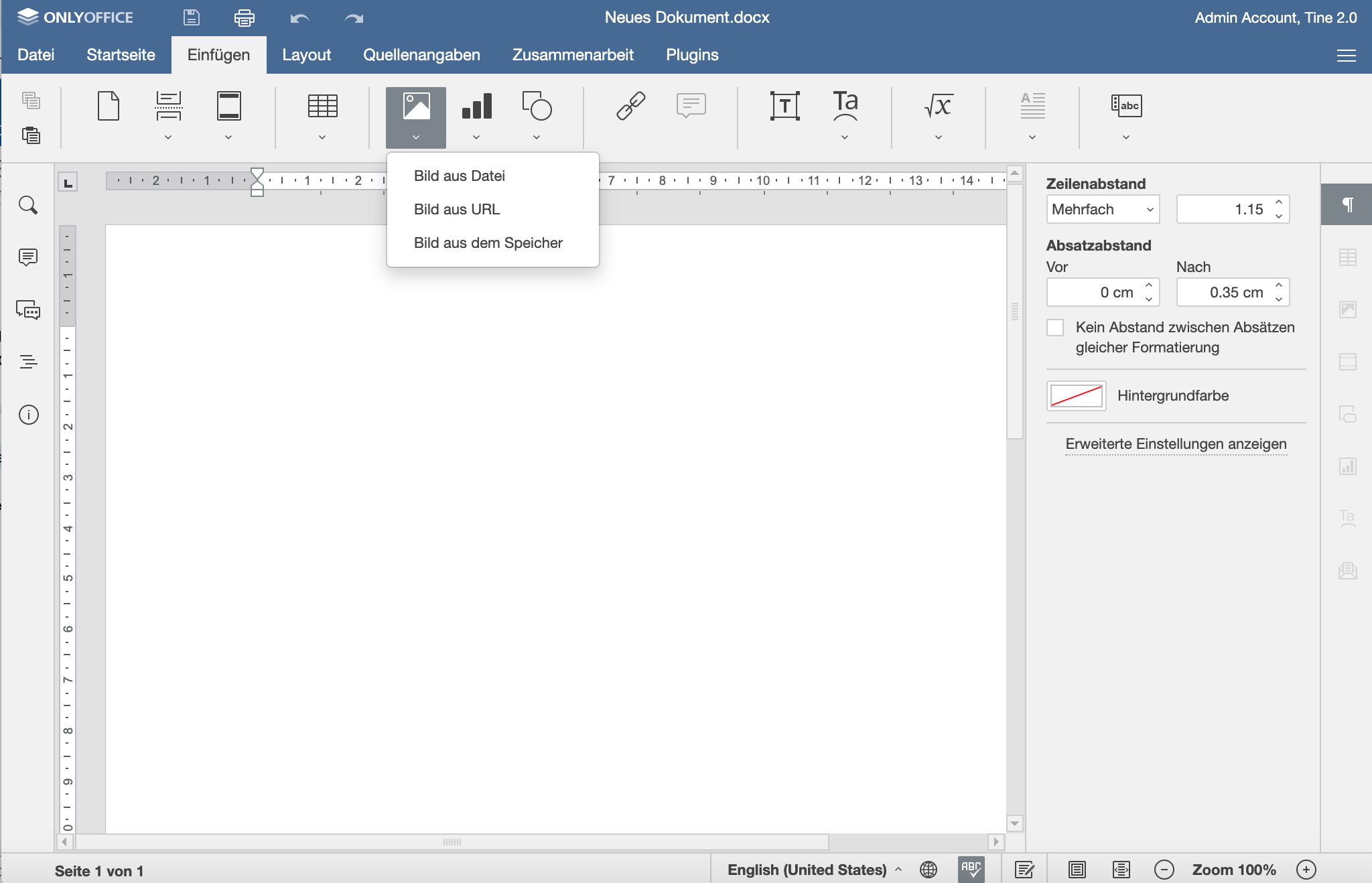
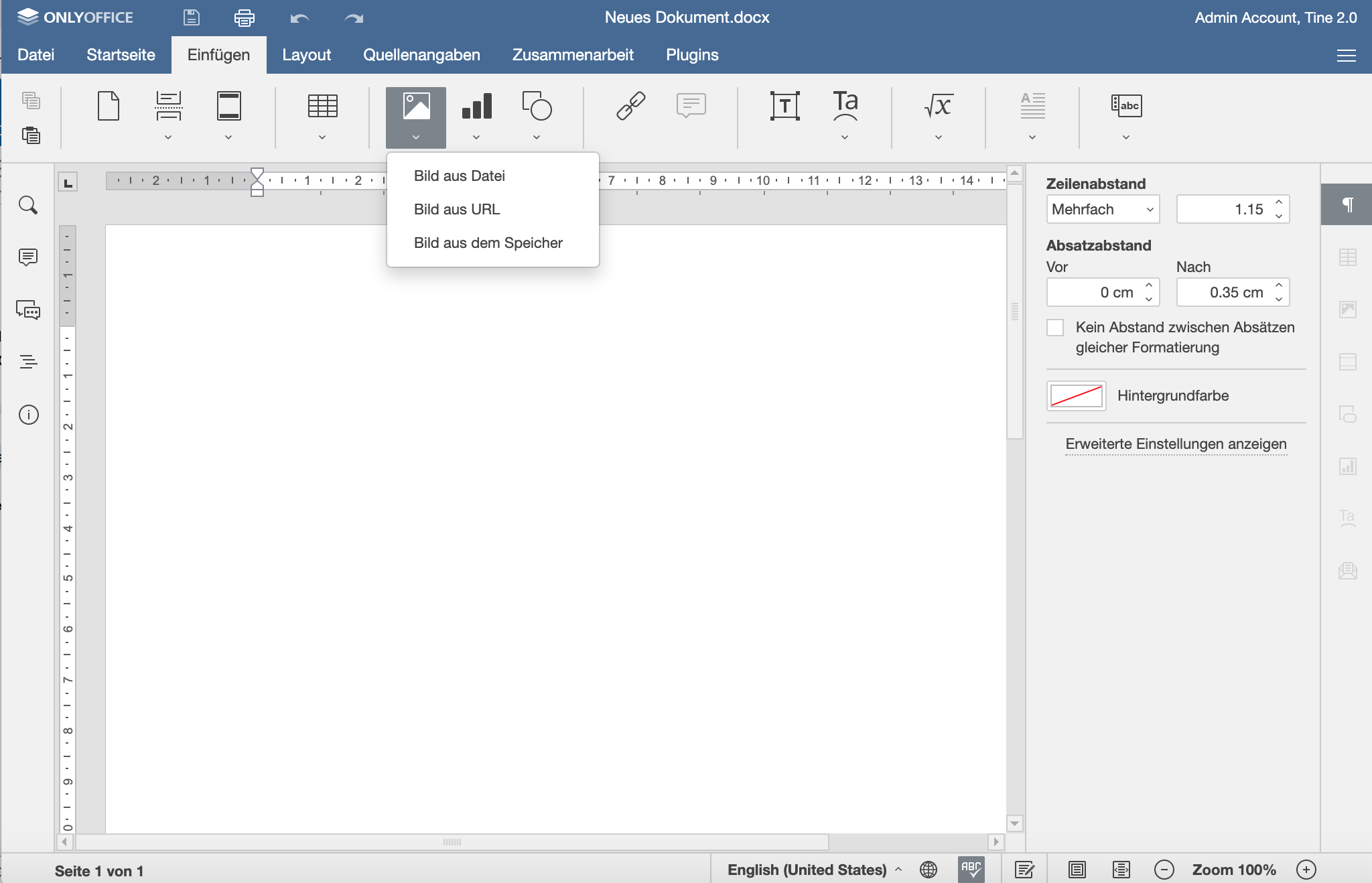
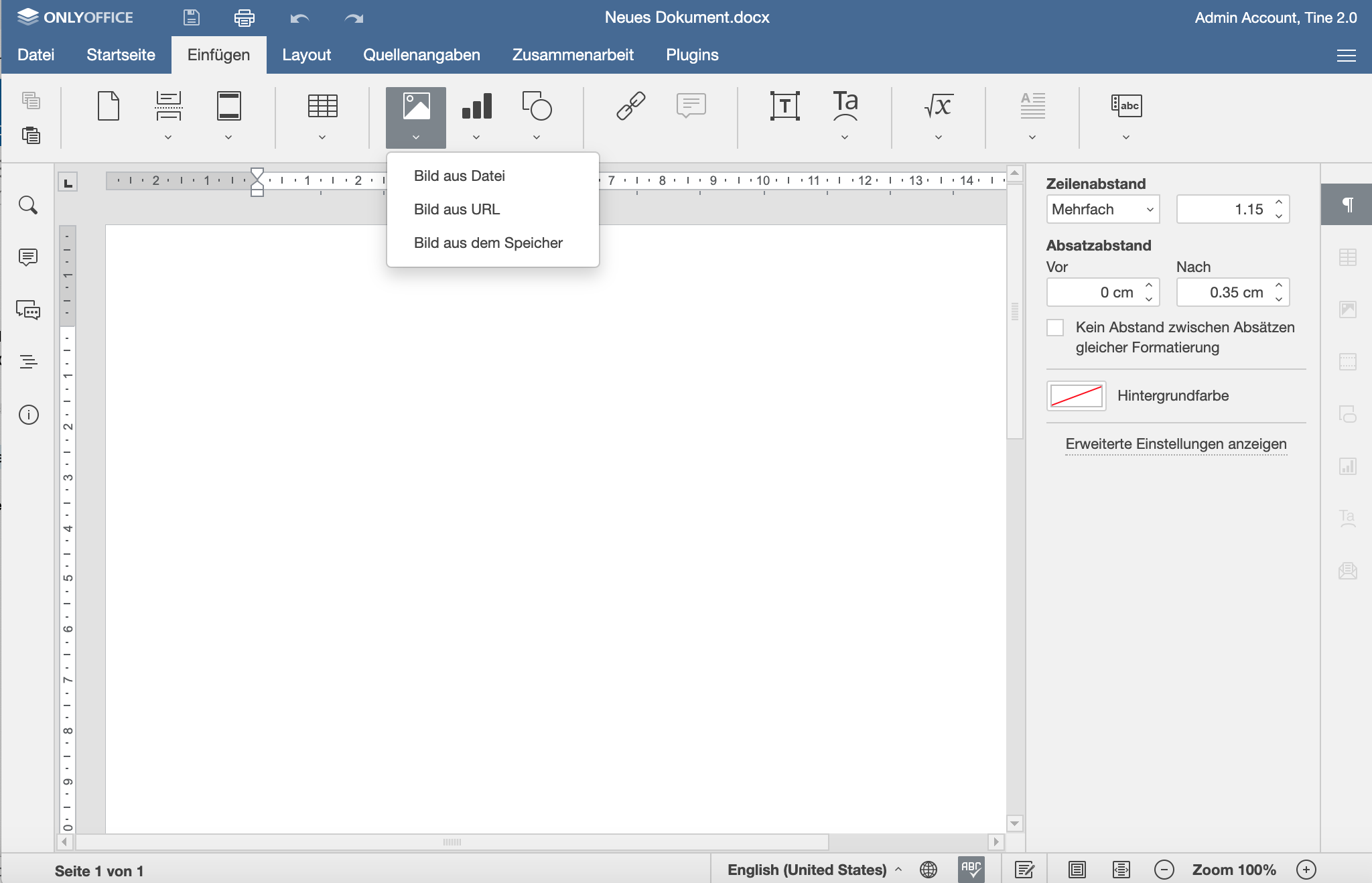
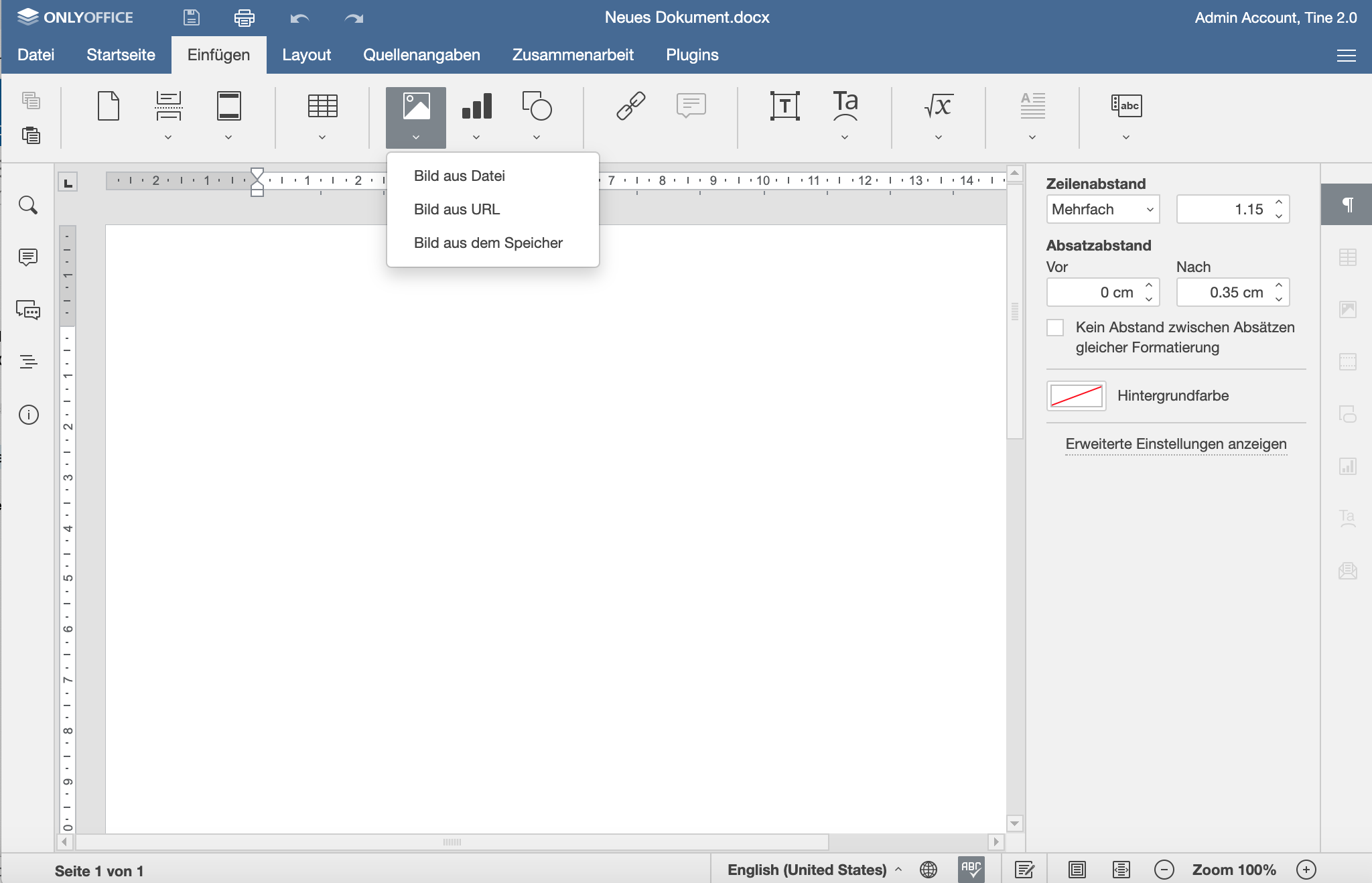
- Bild aus Datei: Hiermit können Sie ein Bild, welches Lokal auf Ihren Computer liegt, auswählen.
- Bild aus URL: Dies bietet die Option, ein Bild durch das Angeben einer URL in die Datei einzubinden.
- Bild aus dem Speicher: Bietet die Integration eines Bildes direkt aus dem Dateimanager von tine ®.
Wichtig
OnlyOffice speichert alle Dateien als .docx. Beispielsweise beim Öffnen einer .odt Datei wird diese im .docx Format geöffnet und von OnlyOffice anschließend als solche abgespeichert.
Beim Speichern einer Kopie ( Datei > Kopie Speichern als) wechselt OnlyOffice automatisch in die Kopie, wenn es sich hier ebenso um eine .docx handelt.
Kommen wir nun zu den Bereichen, in denen OnlyOffice eingebunden ist.
Dateimanager
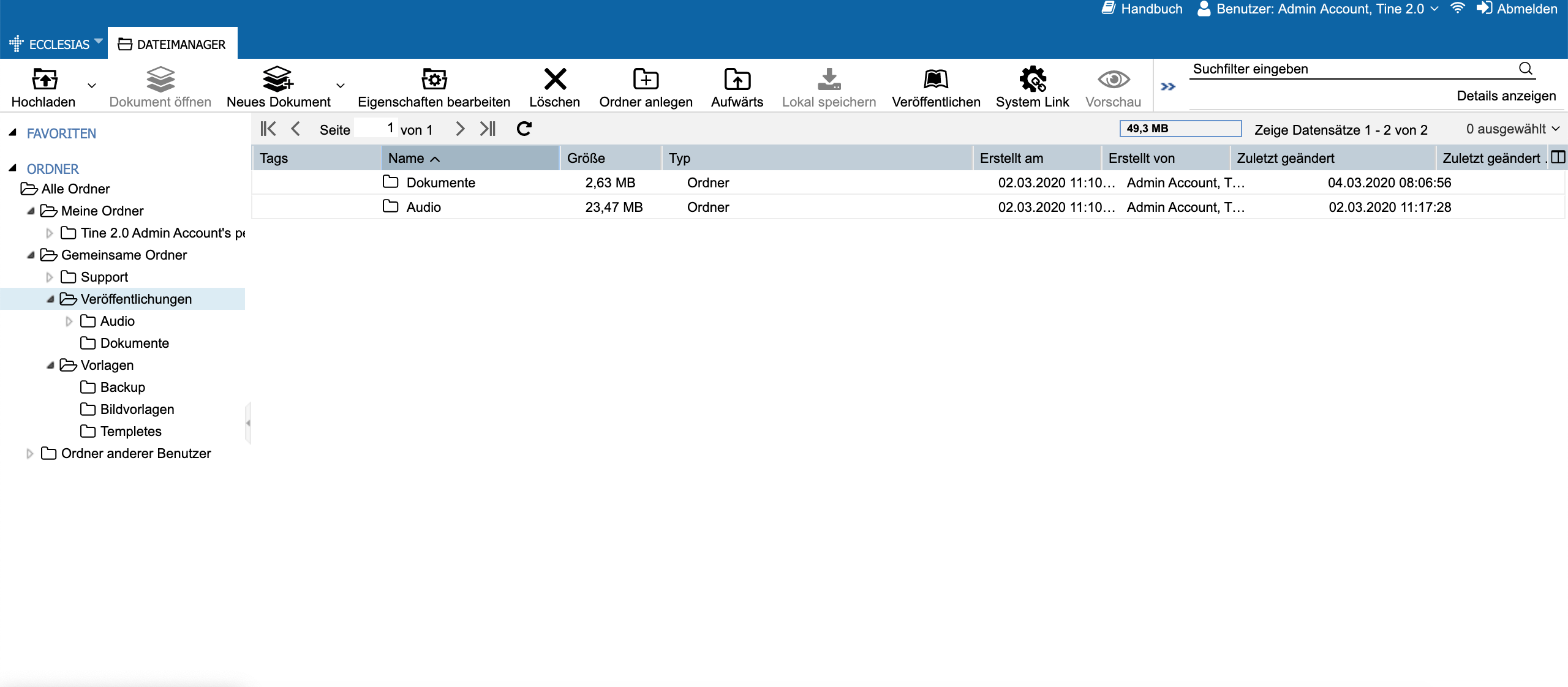
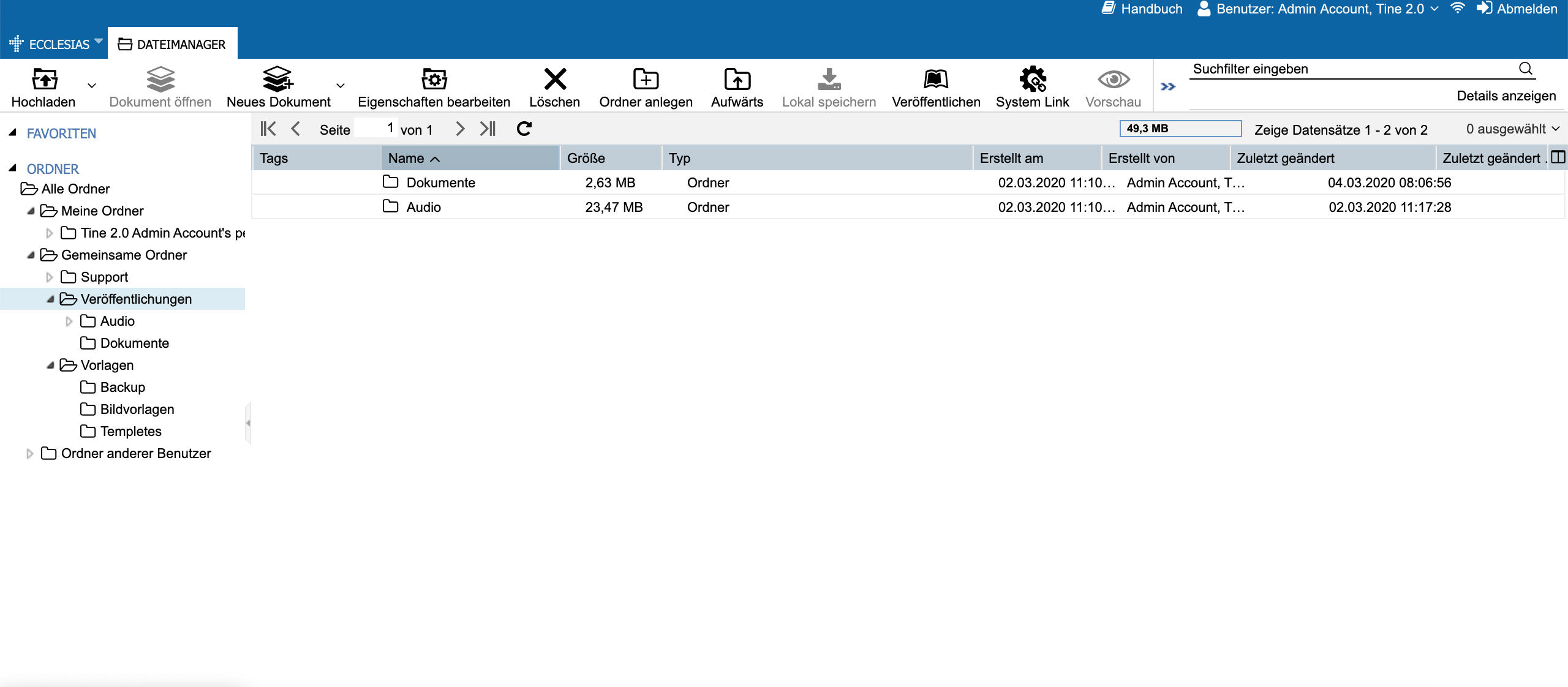
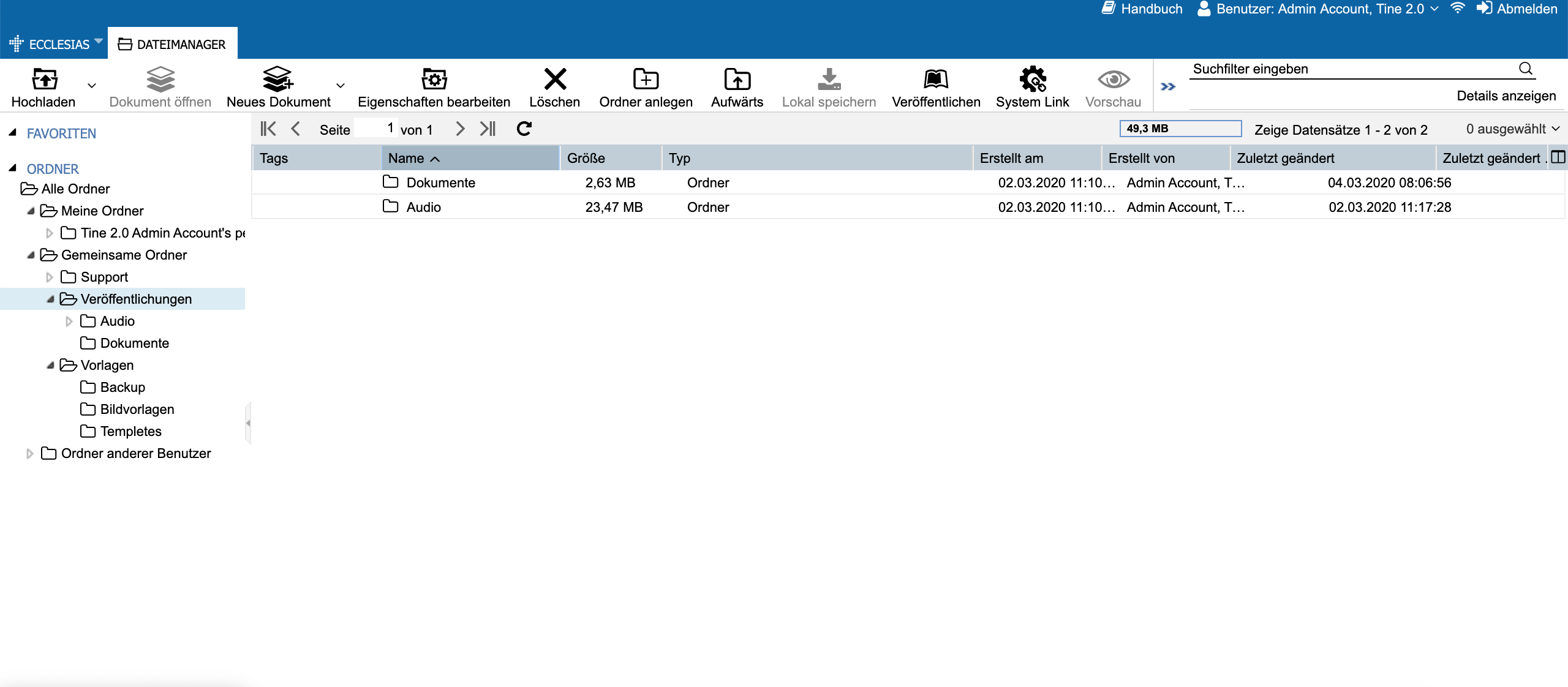
Wie Sie dem Screenshot entnehmen können, haben Sie nun die Optionen Dokument Öffnen und Neues Dokument. Diese sind aufgrund der Integration hinzugekommen.
Dokument Öffnen macht genau dies. Es öffnet die ausgewählte Datei in OnlyOffice. Das kann auch durch einen Doppelklick auf die Datei erreicht werden.
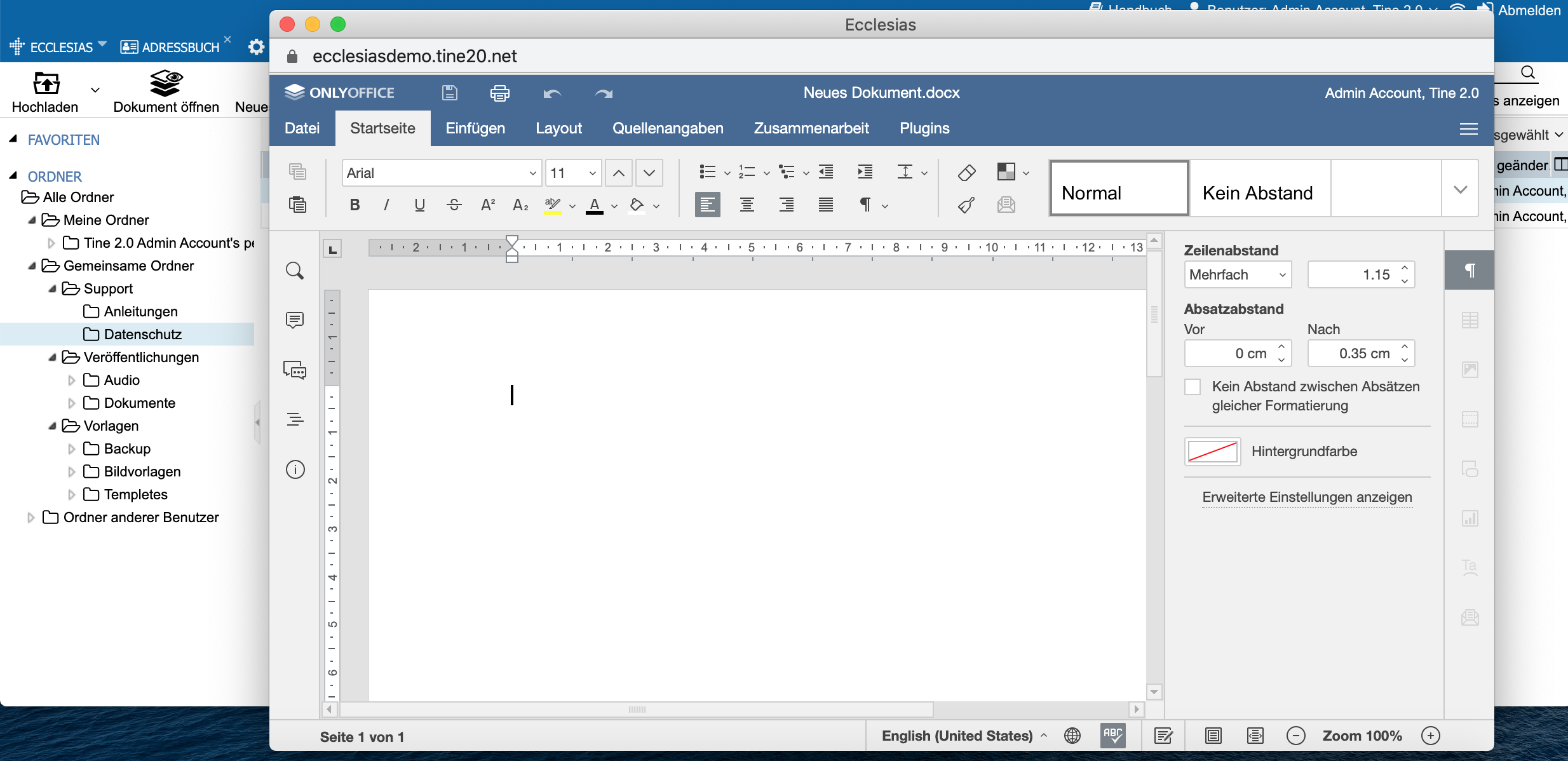
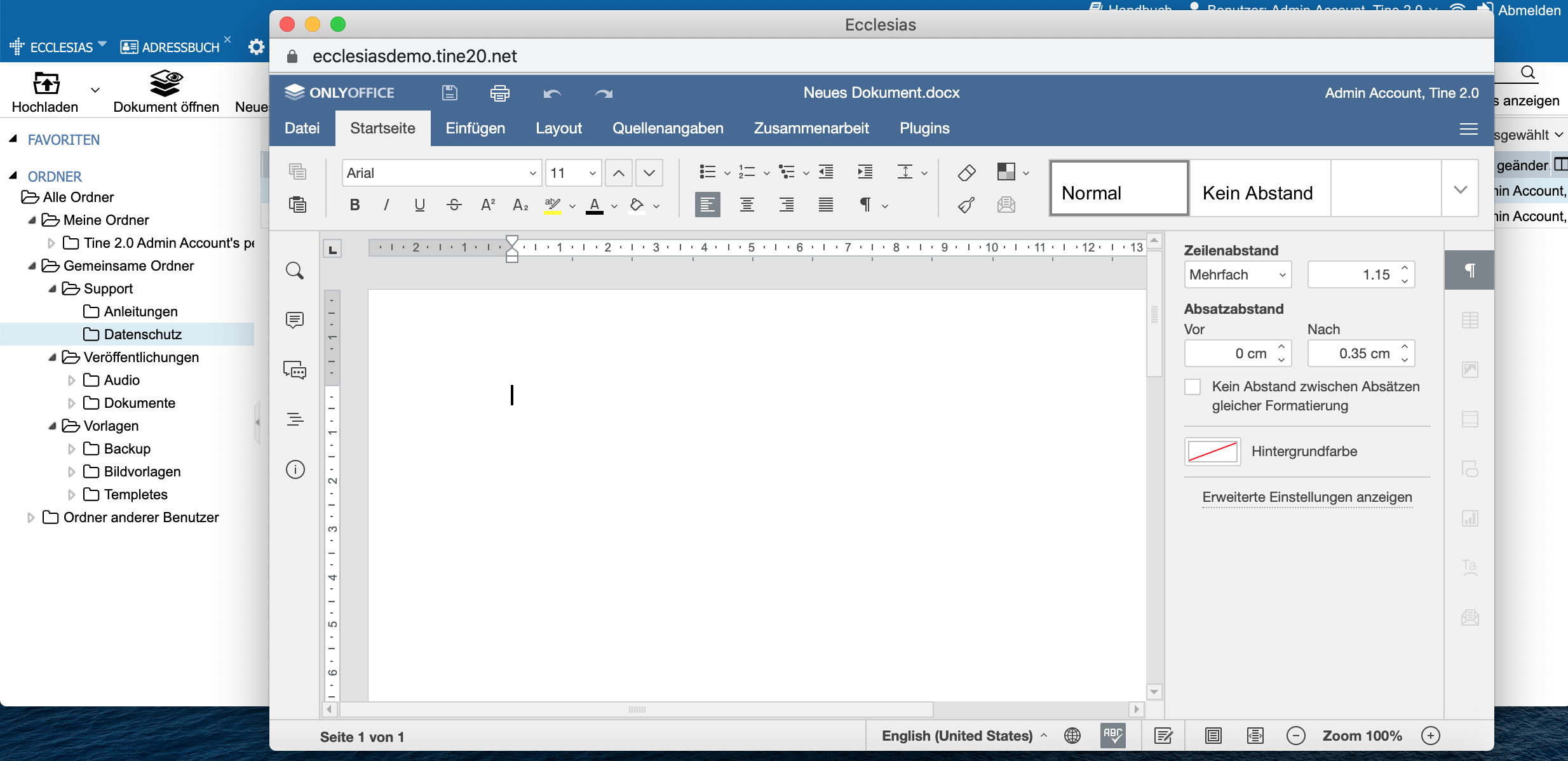
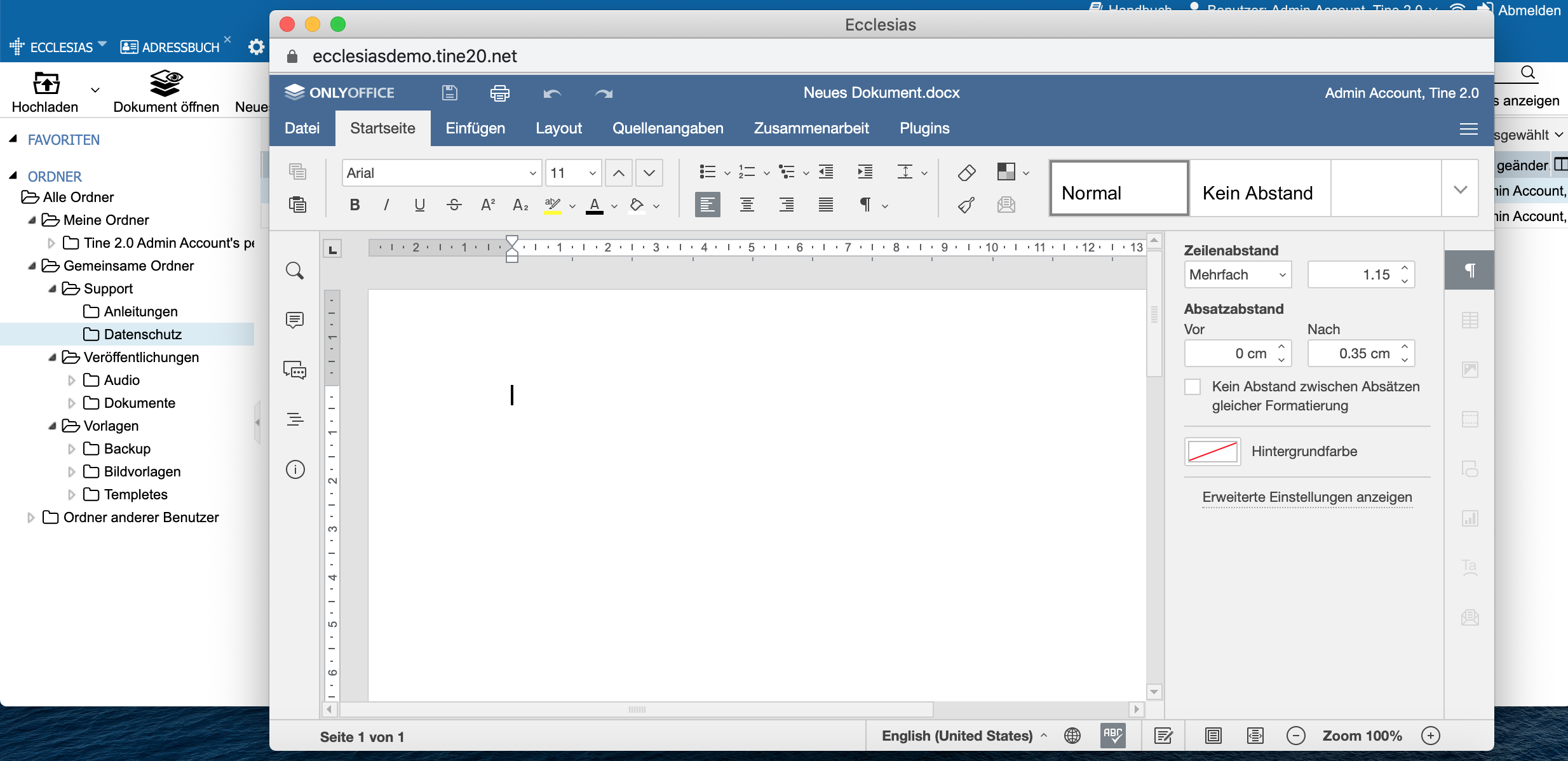
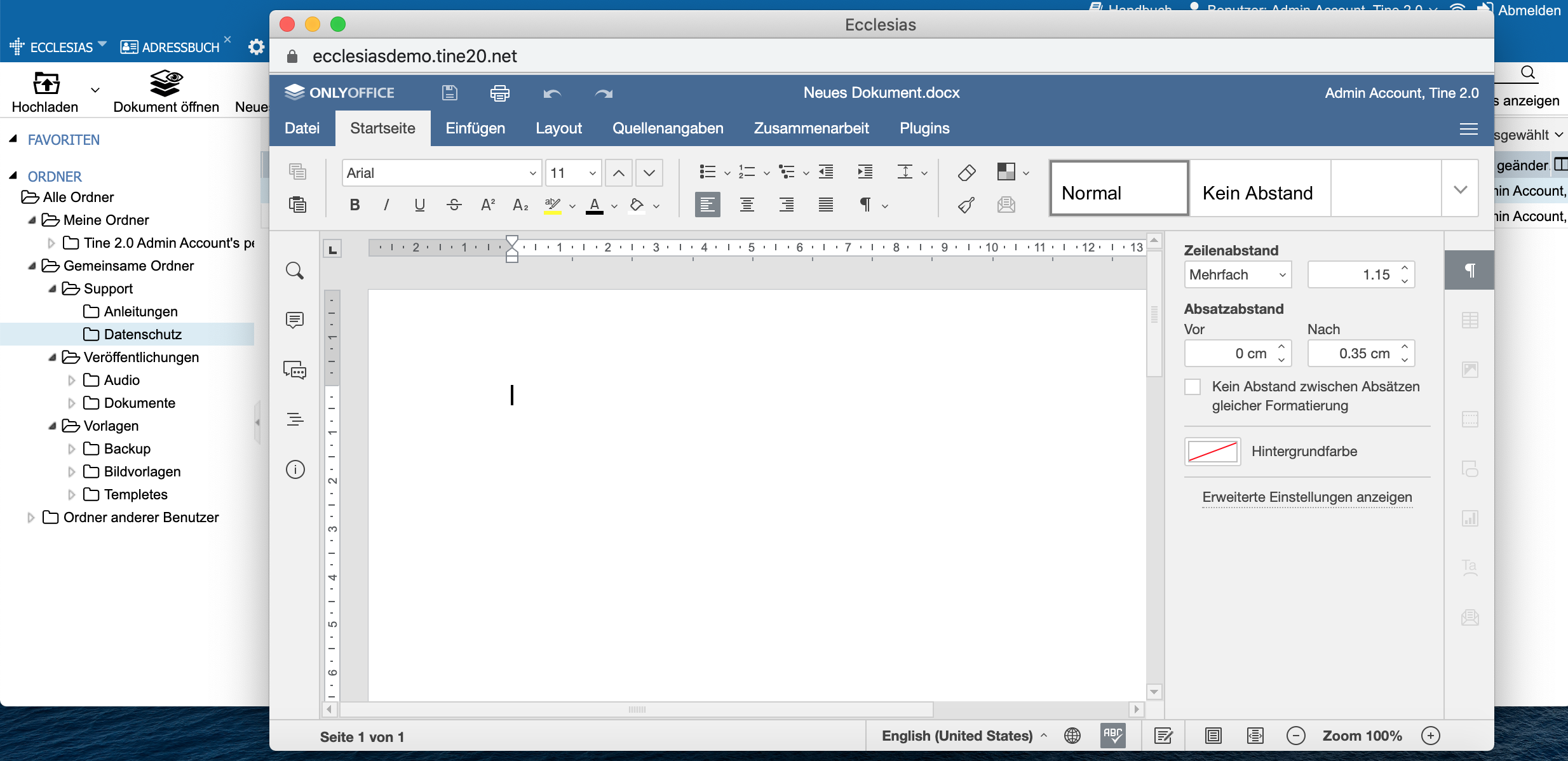
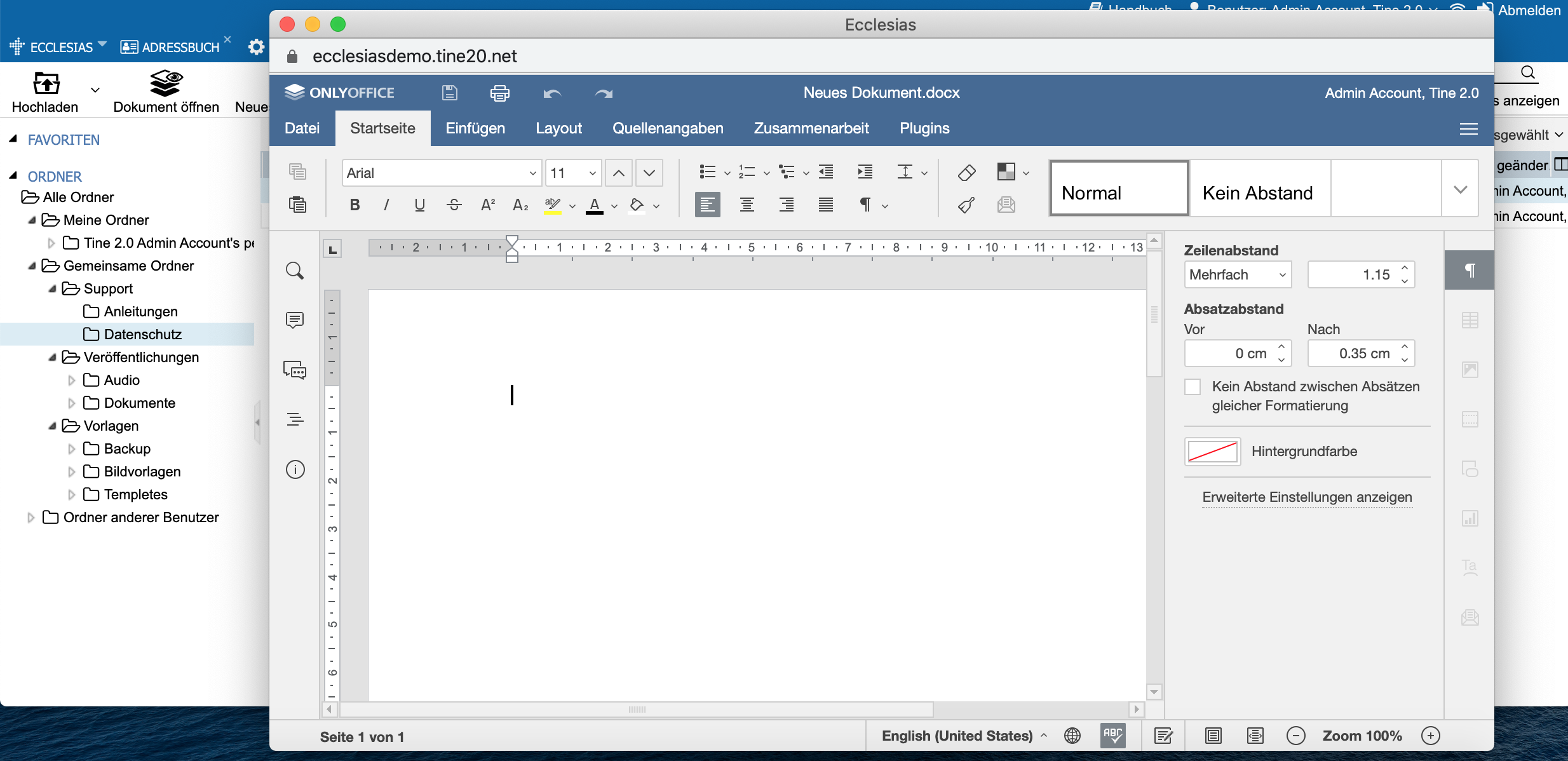
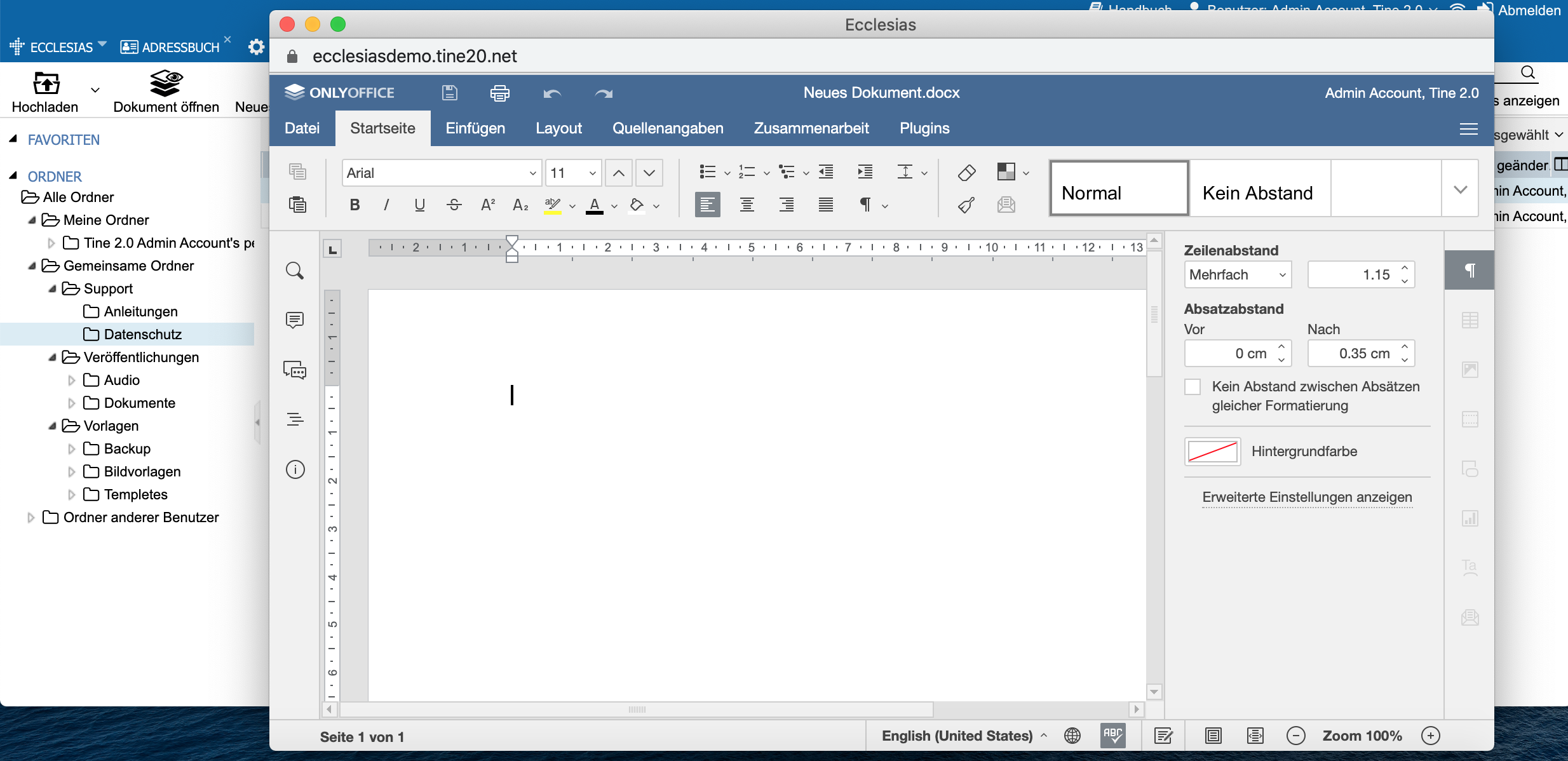
Klicken Sie auf Neues Dokument, öffnet sich ein Drop-Down Menü. Hier können Sie im ersten Schritt die Datei-Art wählen. Zur Auswahl stehen Neuer Text, Neue Tabellenkalkulation und Neue Präsentation. Nach dieser Auswahl öffnet sich OnlyOffice in einem neuen Fenster.
Tipp
Da OnlyOffice eine AutoSave-Funktion besitzt, können Dokumente unbesorgt geschlossen werden. OnlyOffice wird diese beim Schließen speichern.
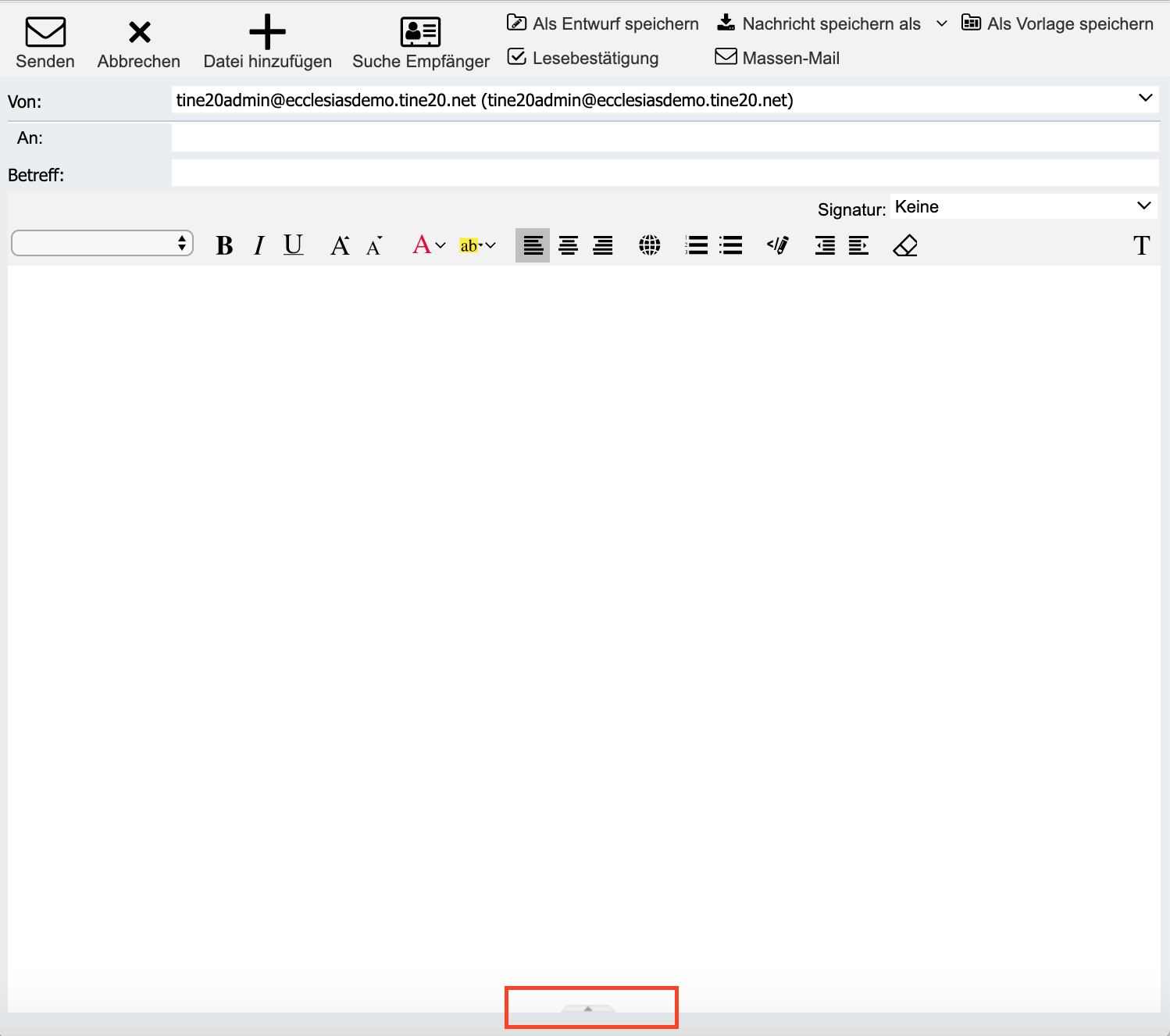
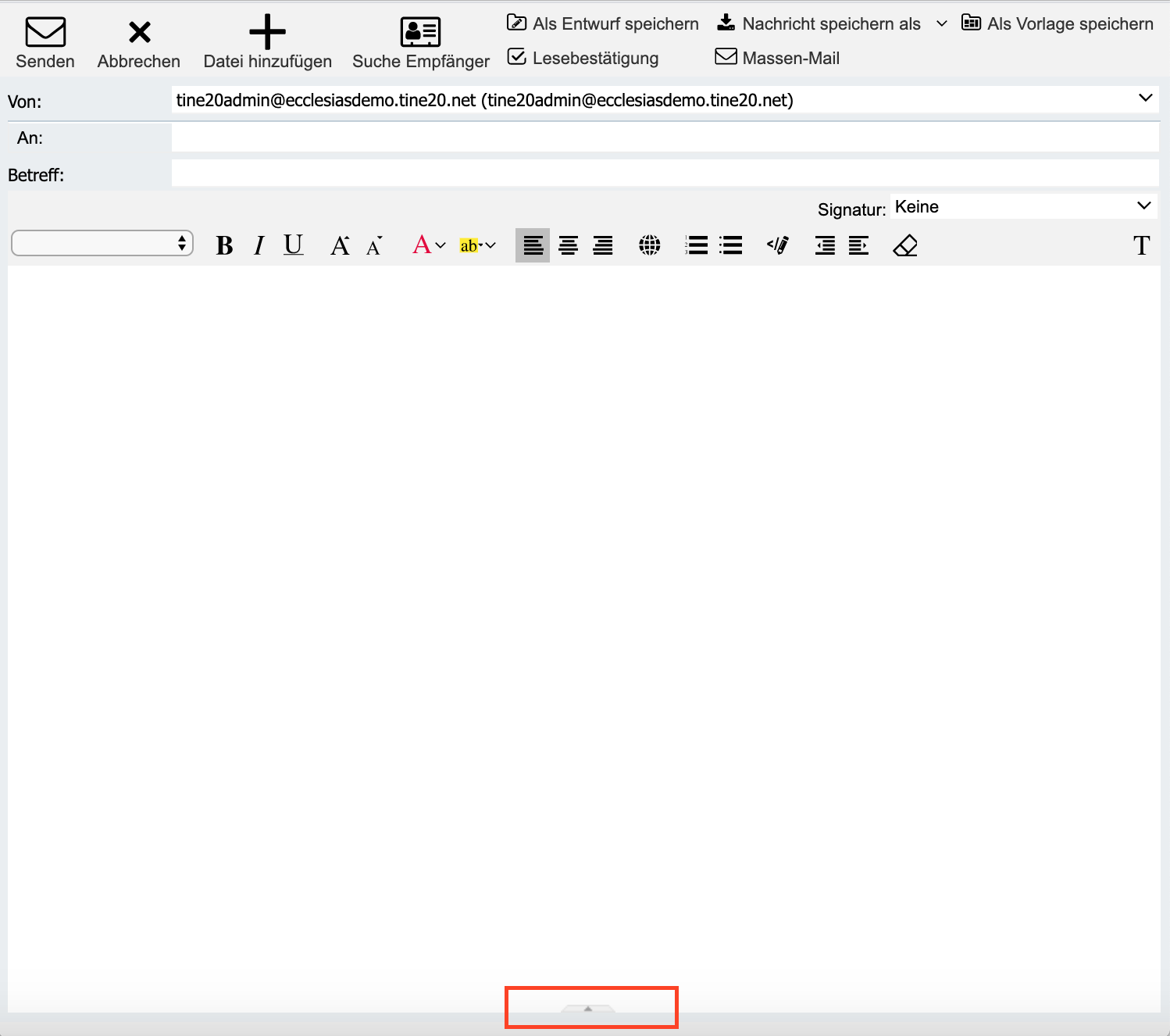
In der E-Mail-Anwendung kann OnlyOffice genutzt werden, um beim Verfassen von E-Mails direkt neue Anhänge zu kreieren.
Klicken Sie dafür auf den kleinen Pfeil im unteren Bereich.
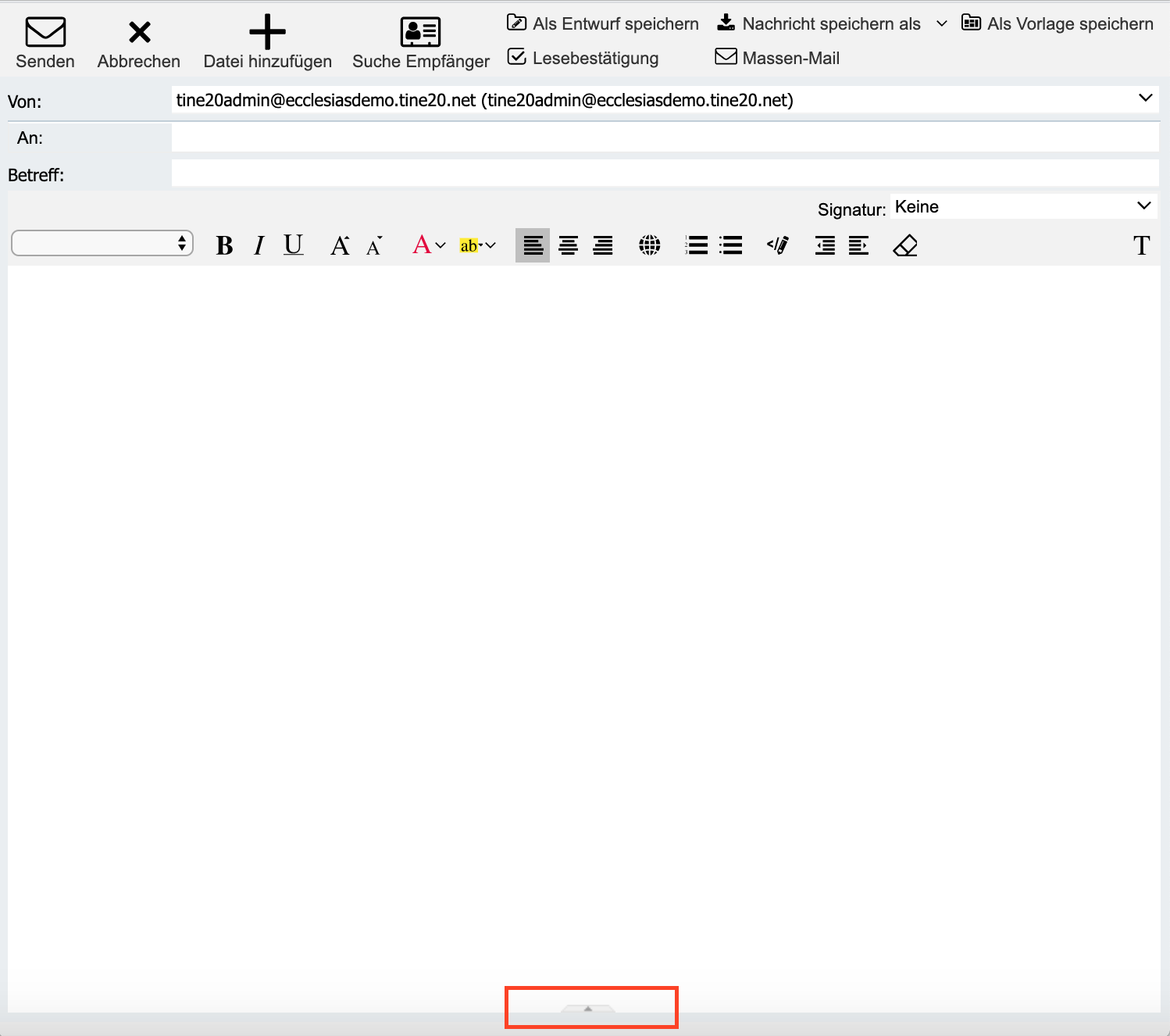
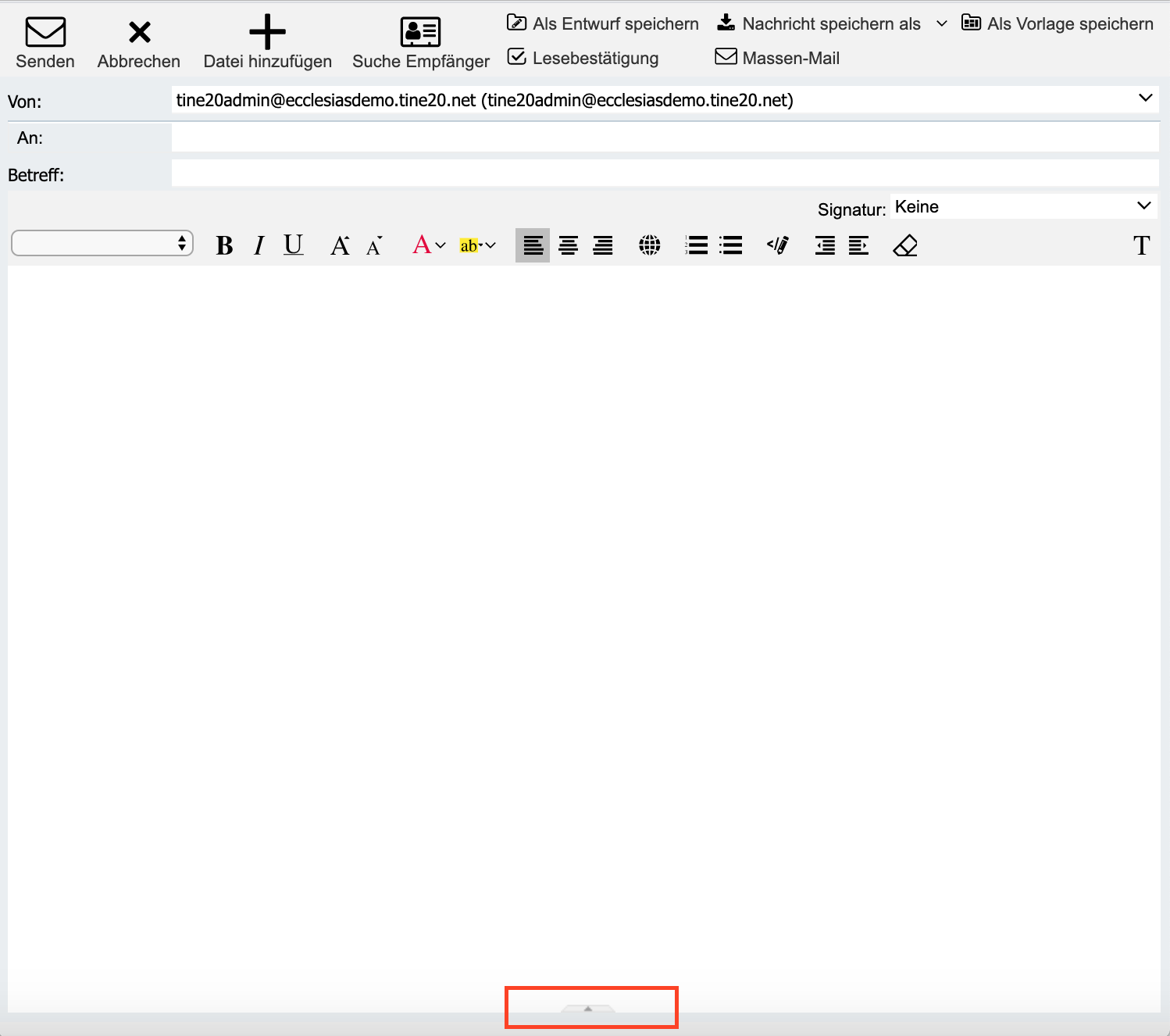
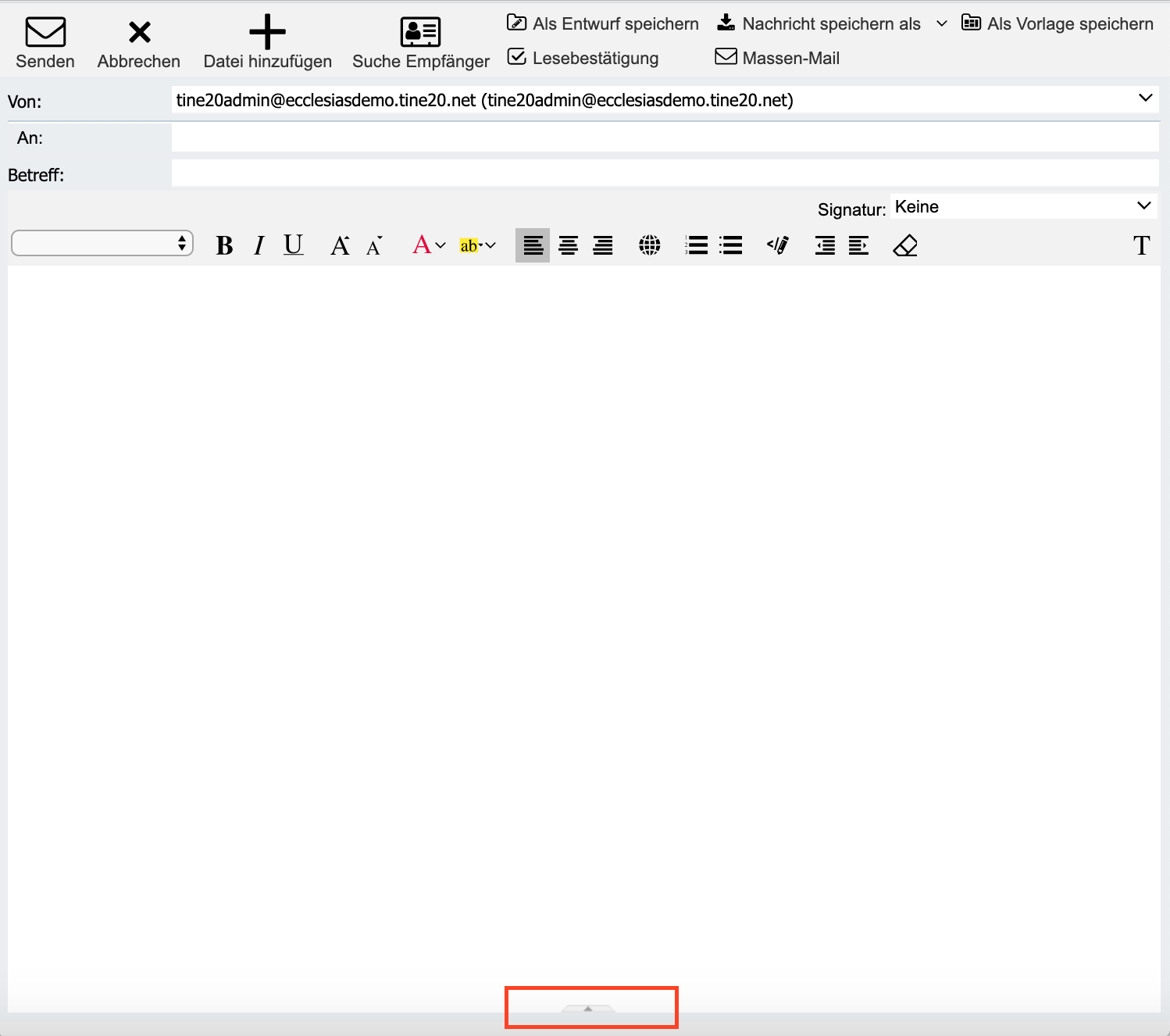
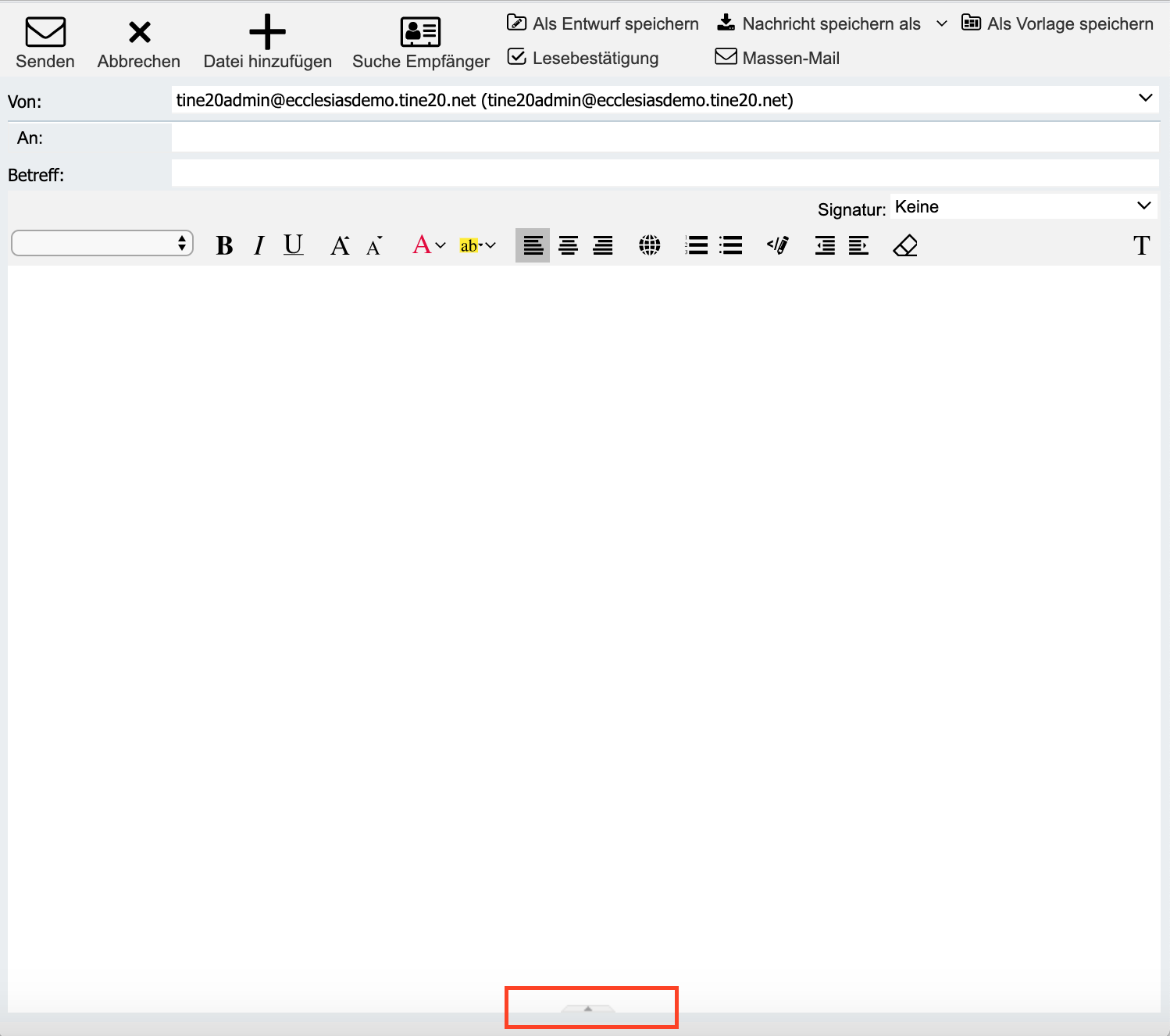
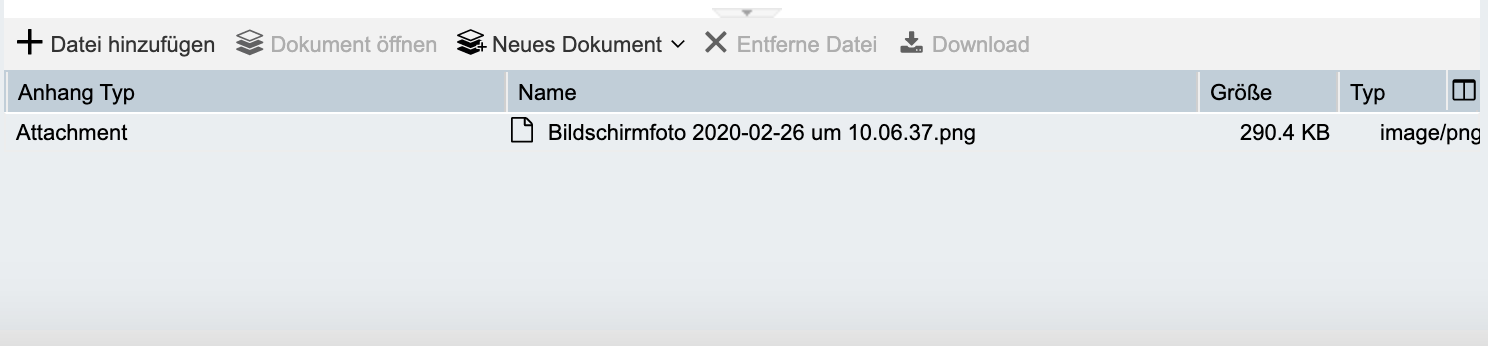
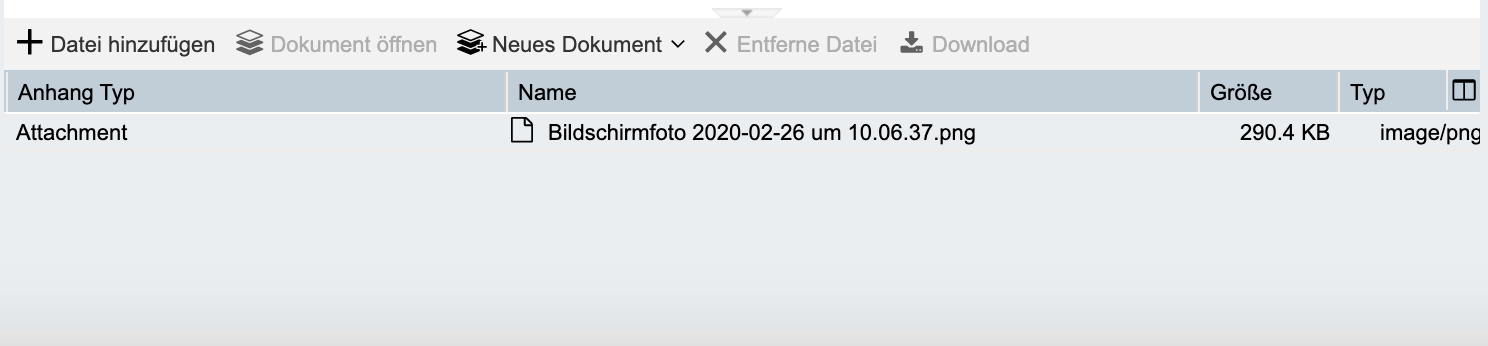
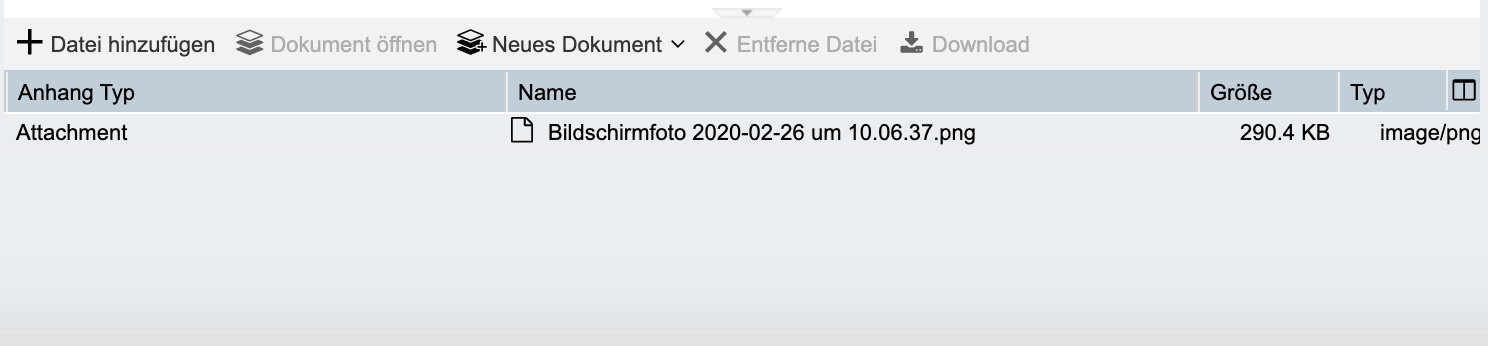
Nun öffnet sich der Bereich, wo all Ihre Anhänge aufgelistet werden. Dort sehen Sie nun auch die Option Neues Dokument
Allgemeine Einbindung
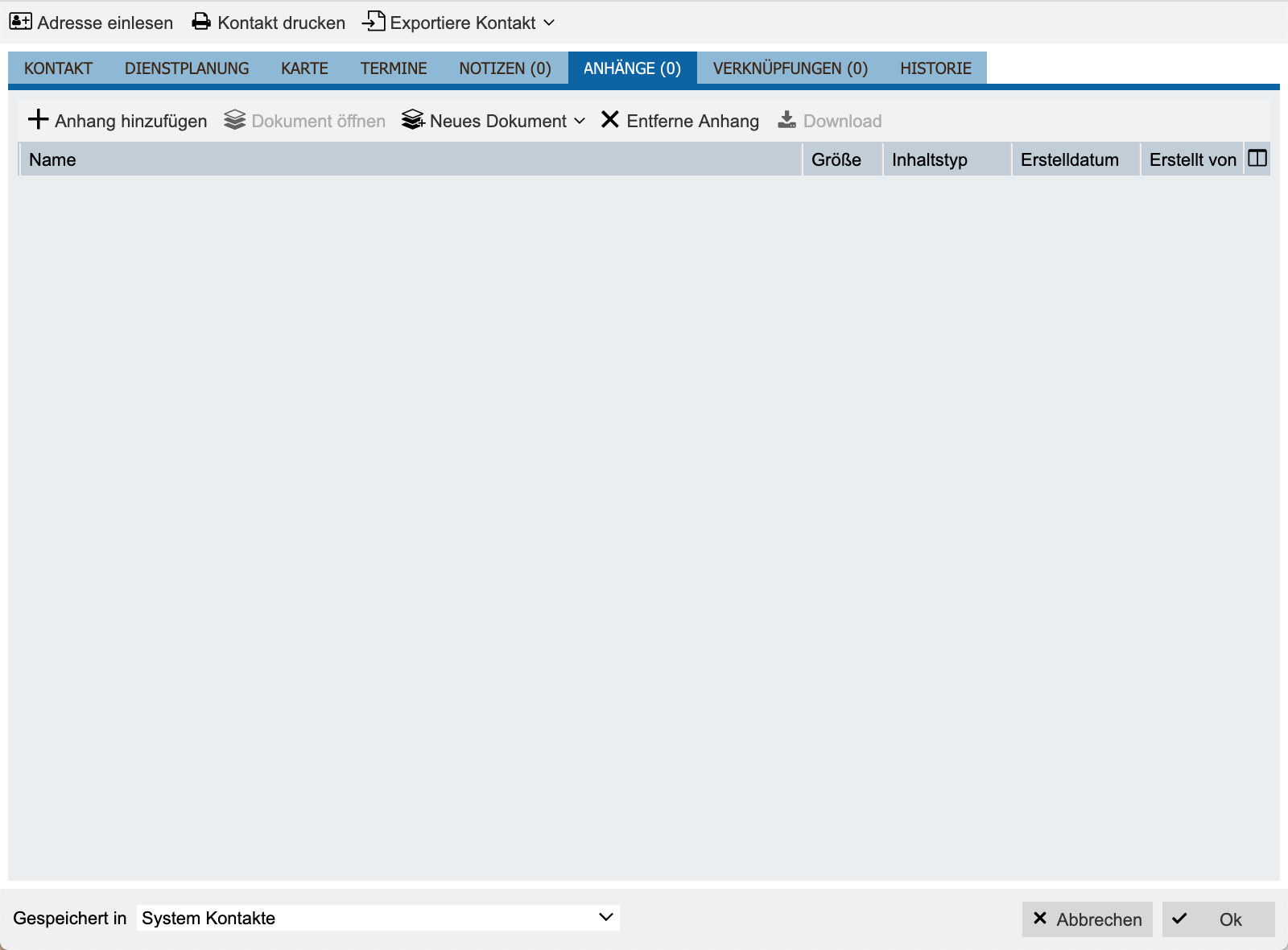
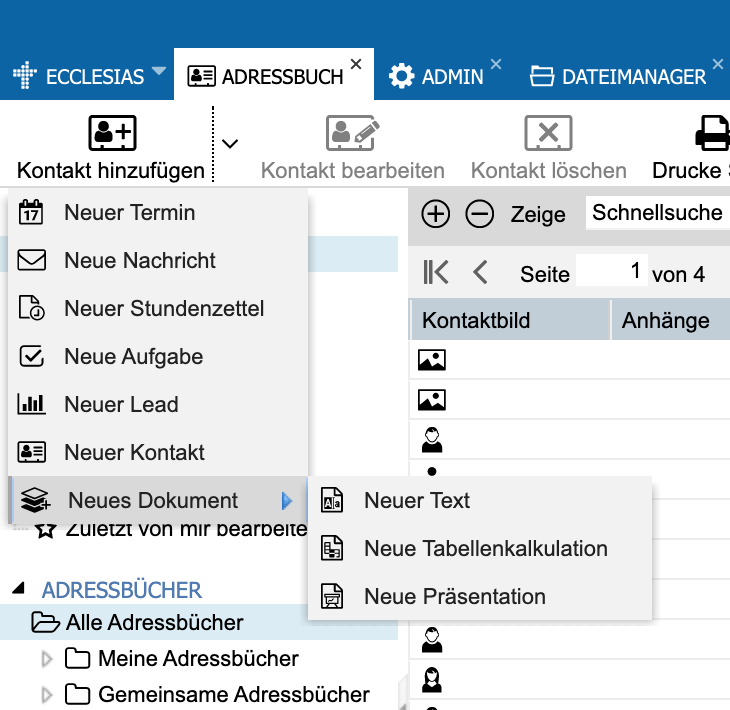
Zum einen kann ein Dokument aus jeder Anwendung heraus direkt erstellt werden. Hierzu klicken Sie auf den kleinen Pfeil neben ... Hinzufügen.
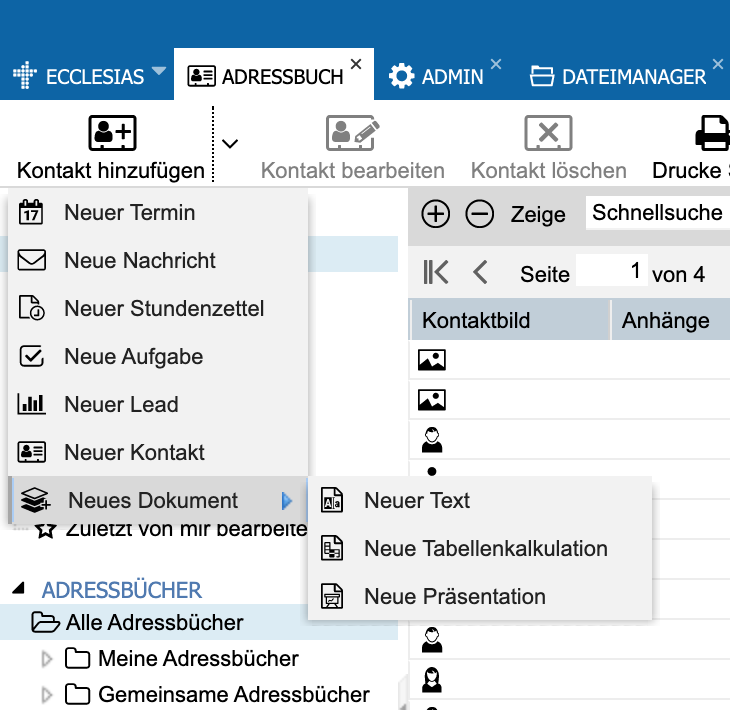
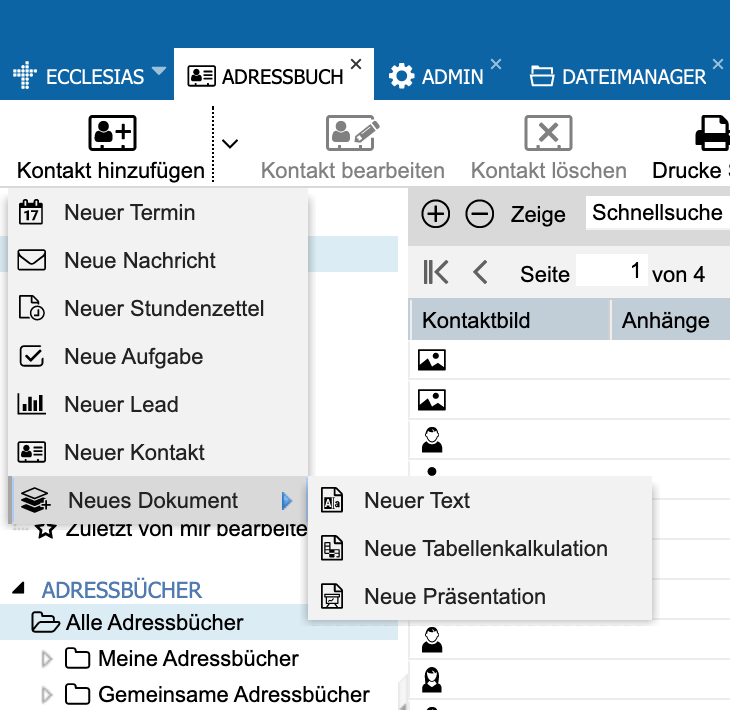
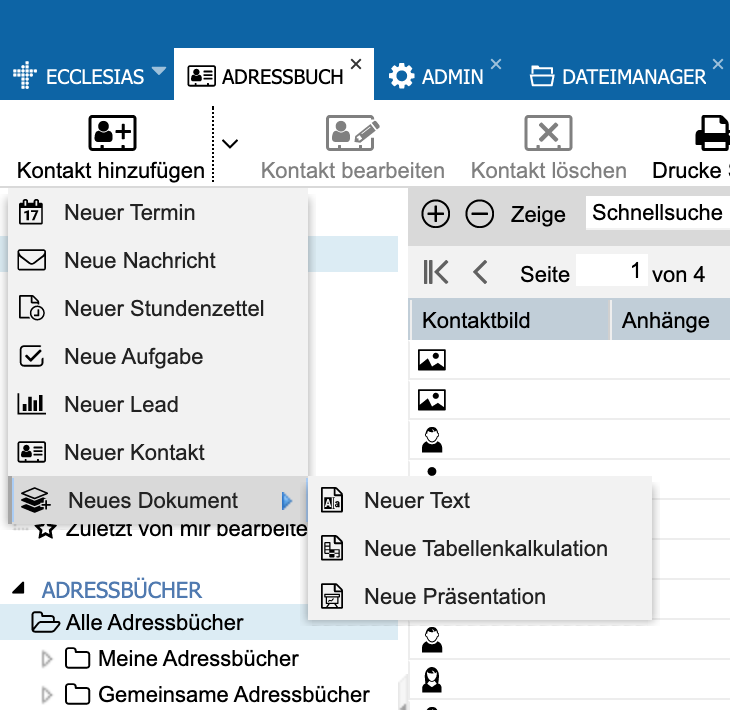
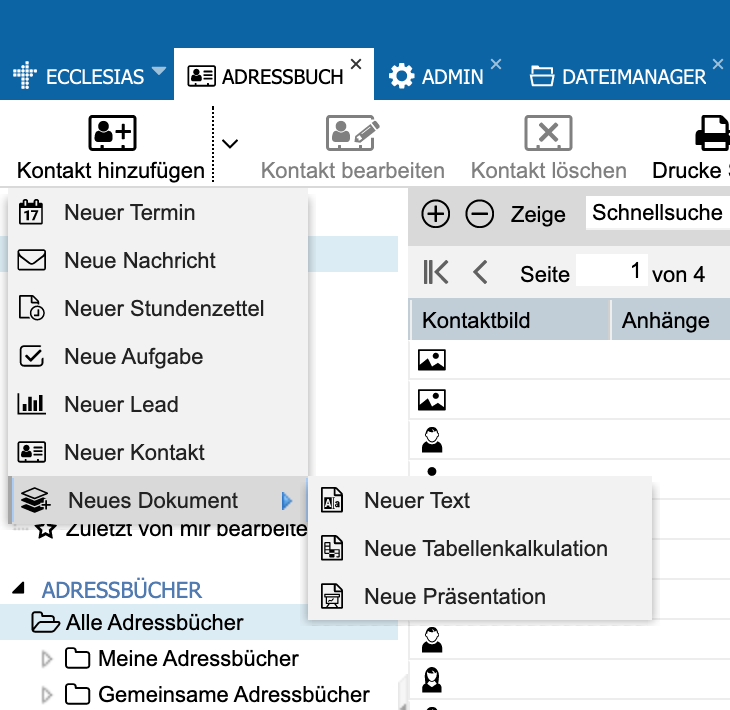
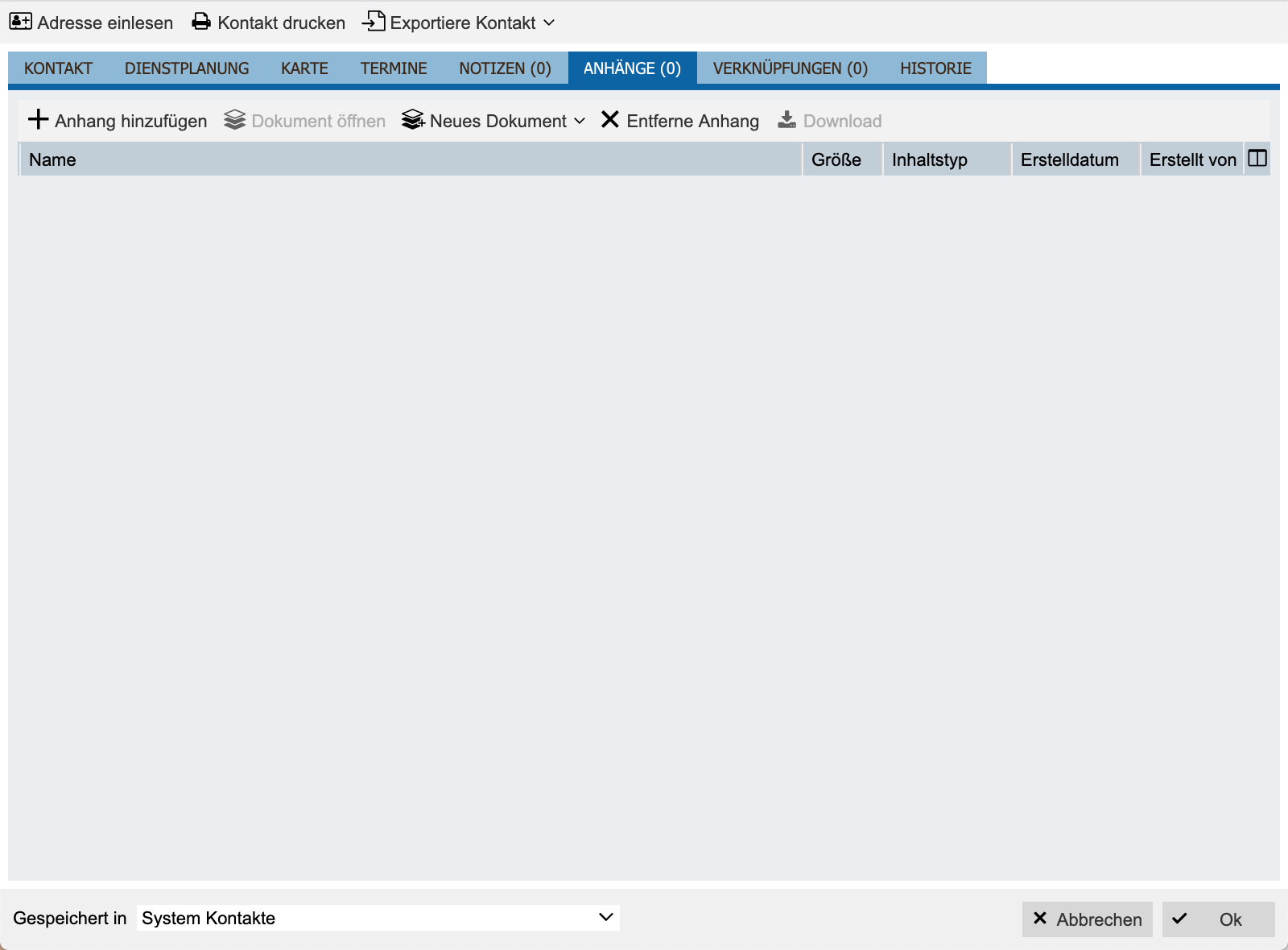
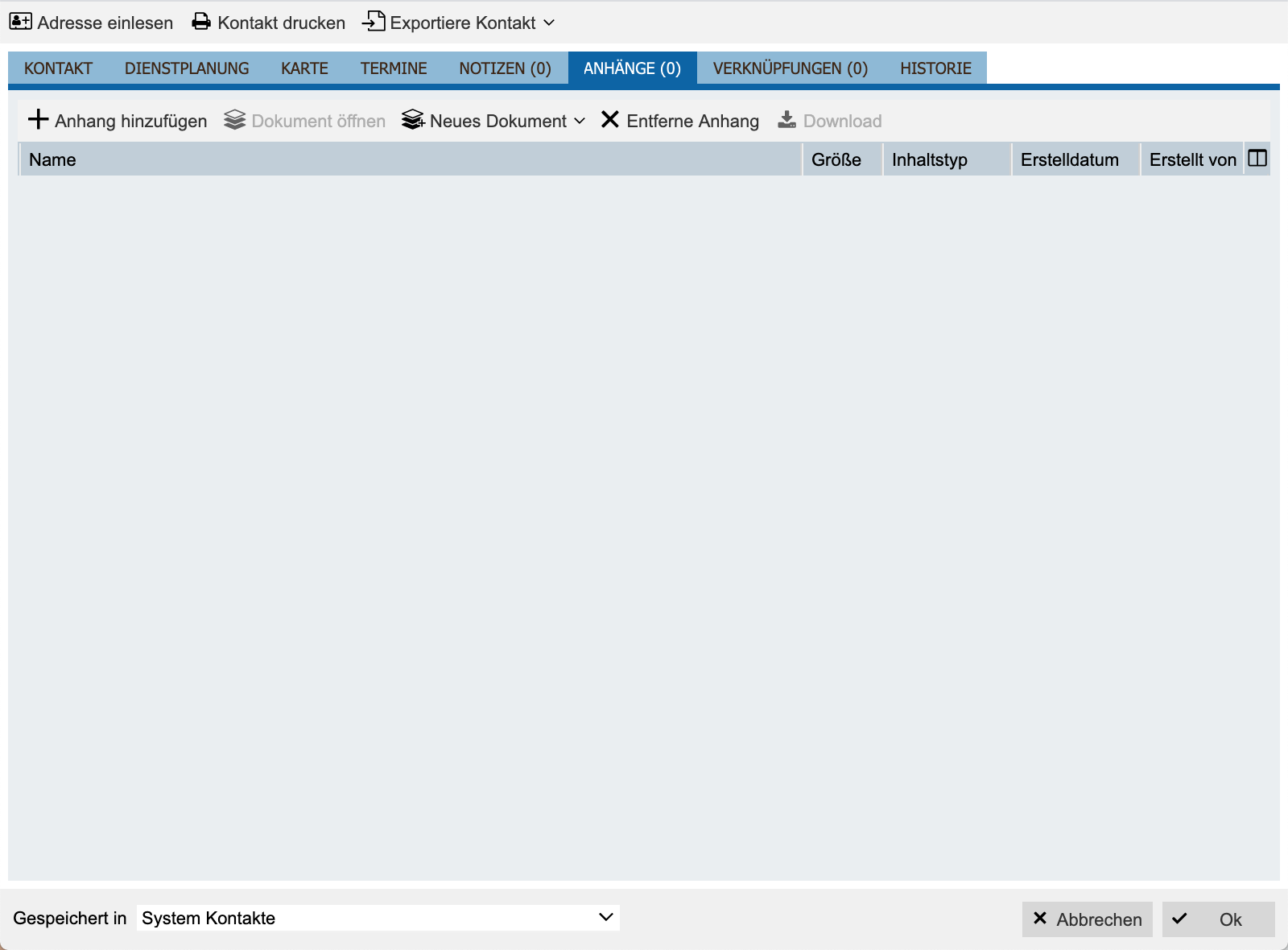
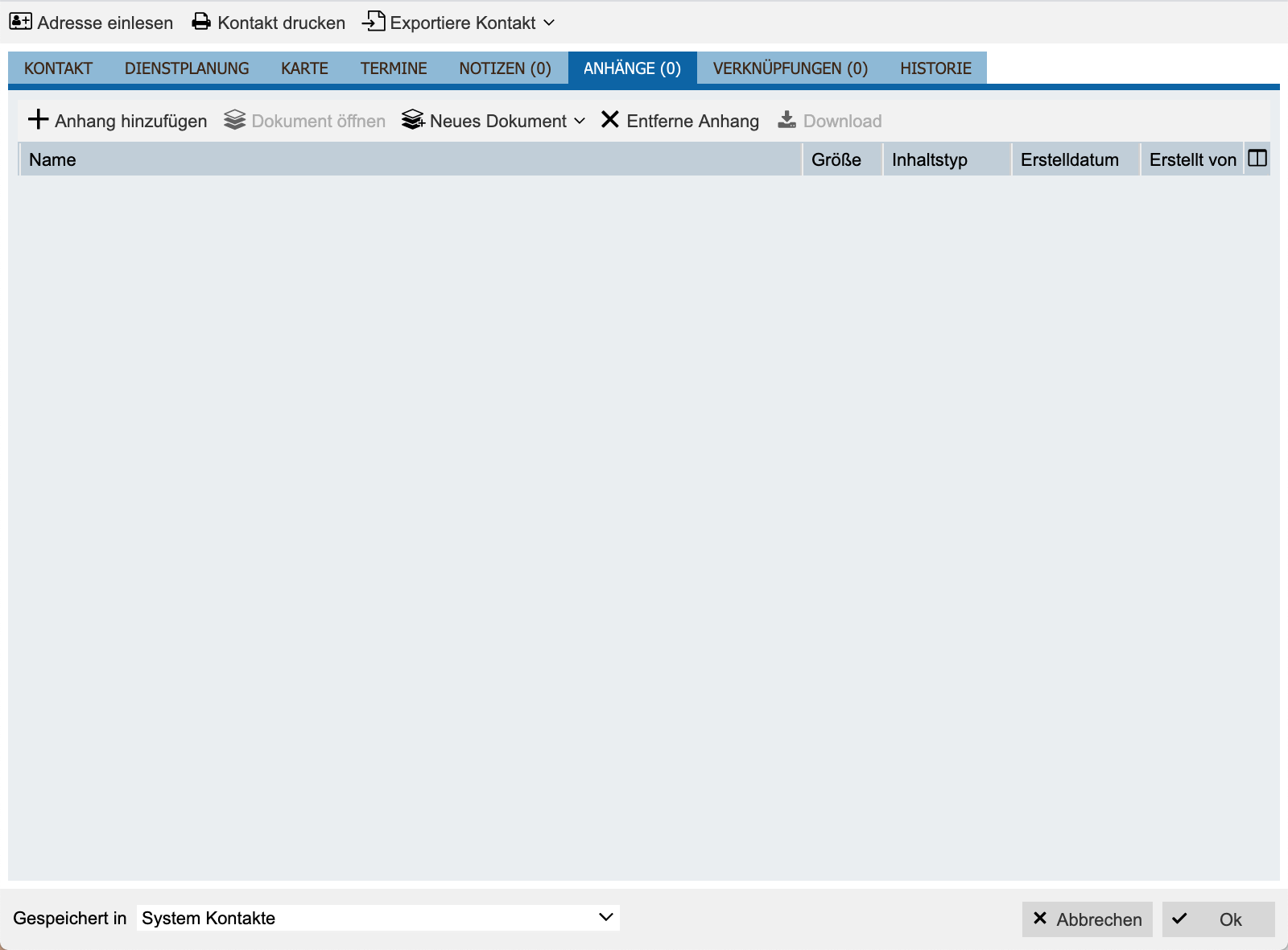
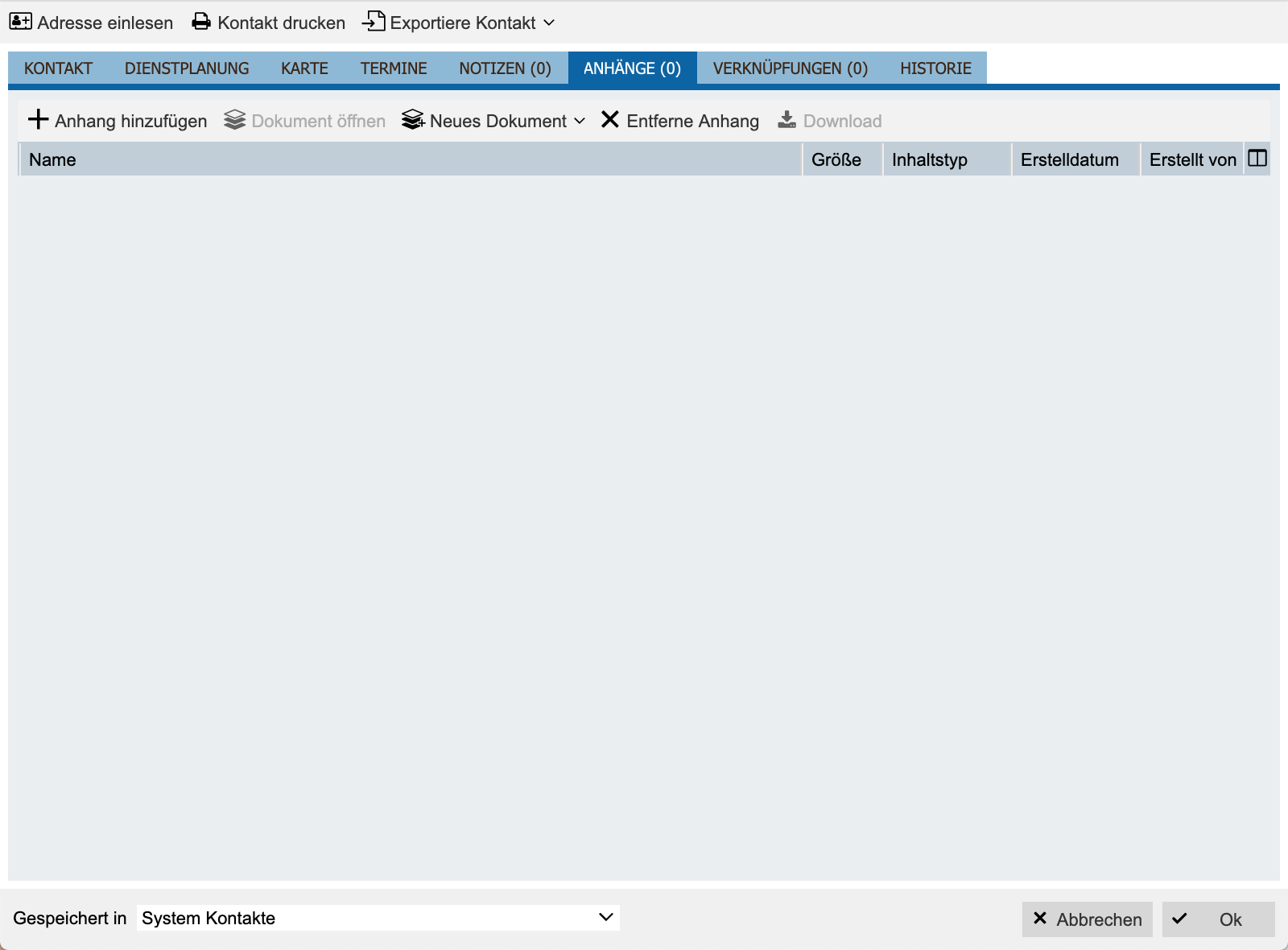
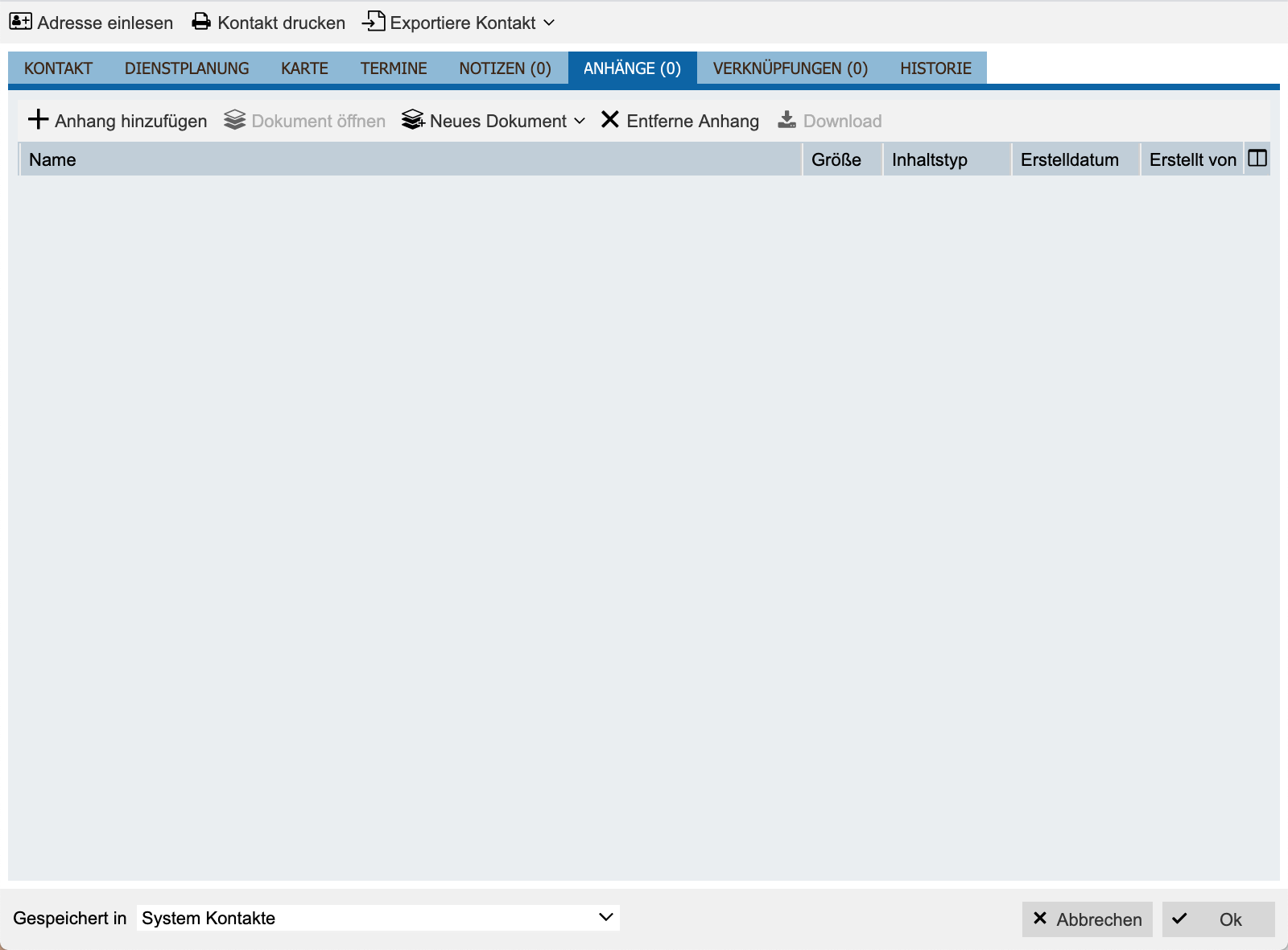
Zum anderen ist OnlyOffice bei allen Modulen, wo Anhänge hinzugefügt werden können, wie z.B. bei einzelnen Kontakten, zu finden.