Benutzerspezifische Einstellungen
Einleitung
In diesem Kapitel beschäftigen wir uns "nicht" mit den systemübergreifend für einzelne Anwendungen zu definierenden Parametern, wie z.B. Anwendungsverfügbarkeit oder Zugriffsrechten - diese werden im Administration behandelt!
Thema dieses Kapitels sind stattdessen Systemeinstellungen, die sich auf den einzelnen Benutzer beziehen und die jeder tine ®-Benutzer auch nur für sich selbst definieren kann. Diese Parameter sind standardmäßig auf gängige Werte voreingestellt, sodass tine ® auch ohne Veränderung von hier beschriebenen Einstellungen normal lauffähig ist. Dennoch sollten Sie das Kapitel durcharbeiten, denn hiermit können Sie sich die tägliche Arbeit erleichtern und bspw. Routineprozesse so anpassen, wie Sie es möchten und vielleicht auch von anderen Systemen gewöhnt sind.
Das zugehörige Programmmenü erreichen Sie nicht wie gewöhnlich über den Reiter tine ®, sondern über einen Klick (aus jedem beliebigen Programmteil erreichbar) auf die Anzeige des eingeloggten Benutzers (Benutzer: Nachname, Vorname) rechts oben vor dem Abmelden-Knopf. Beim Anklicken erhalten Sie ein Menü mit den Einträgen Profil bearbeiten, Einstellungen, Passwort ändern und Benachrichtigungen erlauben.
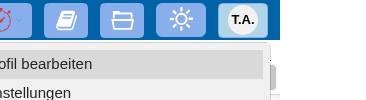




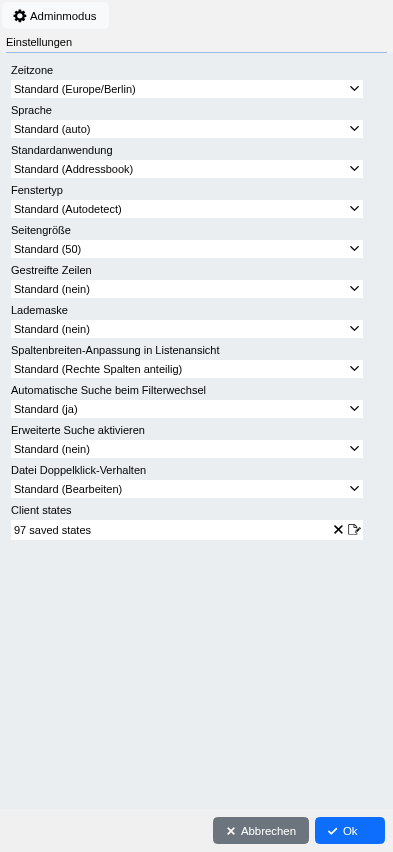
"Profil bearbeiten bewirkt dabei nur einen schnelleren Zugriff auf den Programmteil mit Ihren persönlichen Profildaten, welchen Sie, mit einem Klick mehr, auch über Einstellungen erreichen können. Wählen Sie daher jetzt im Menü den Punkt Einstellungen! Links in dem sich öffnenden Fenster sehen Sie eine Menüleiste mit den Ihnen bereits bekannten Anwendungen:
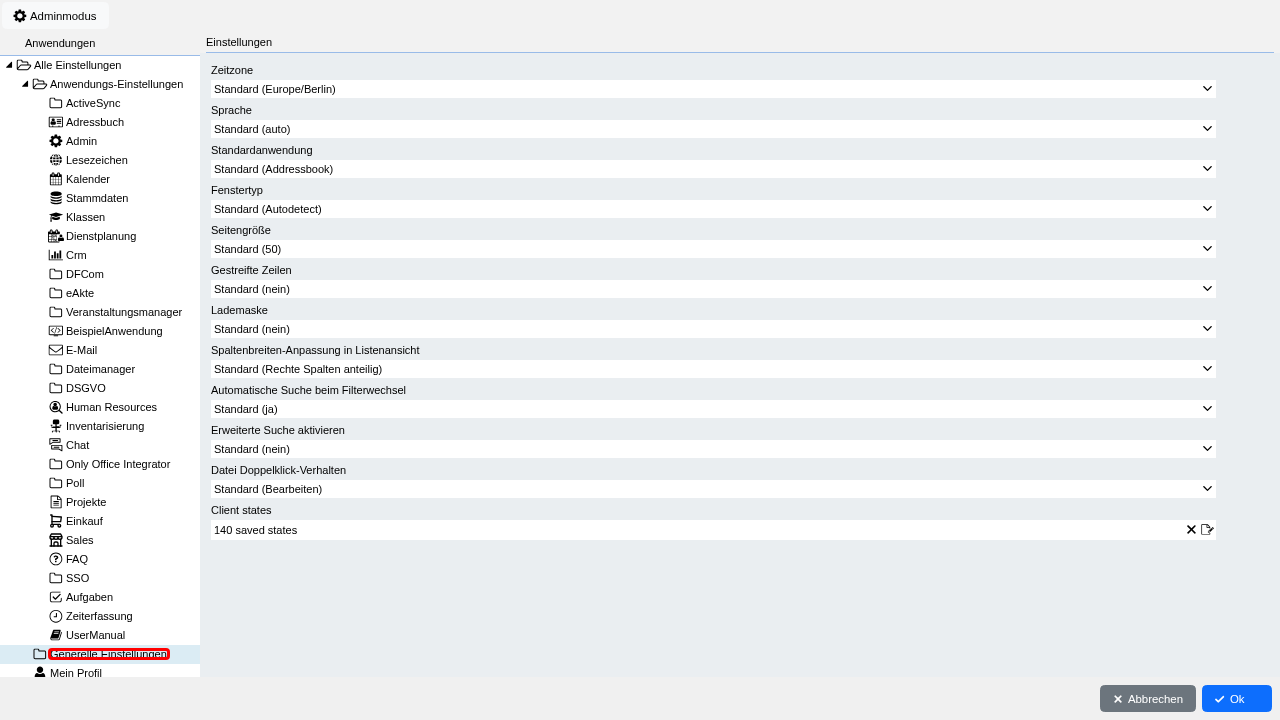
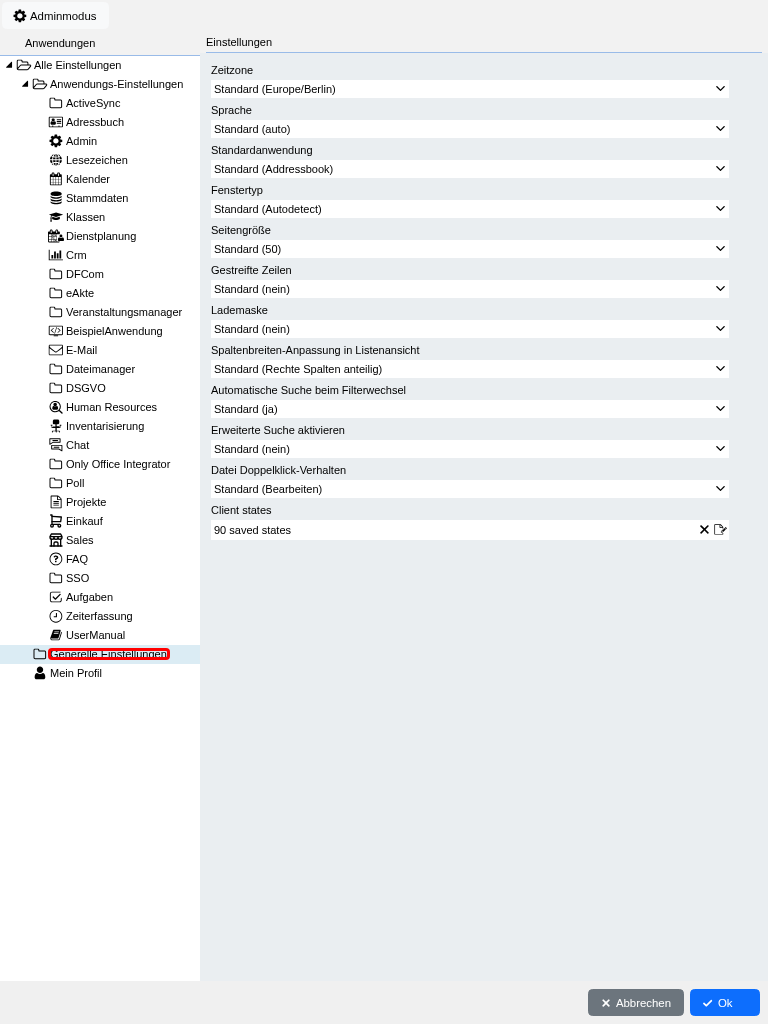
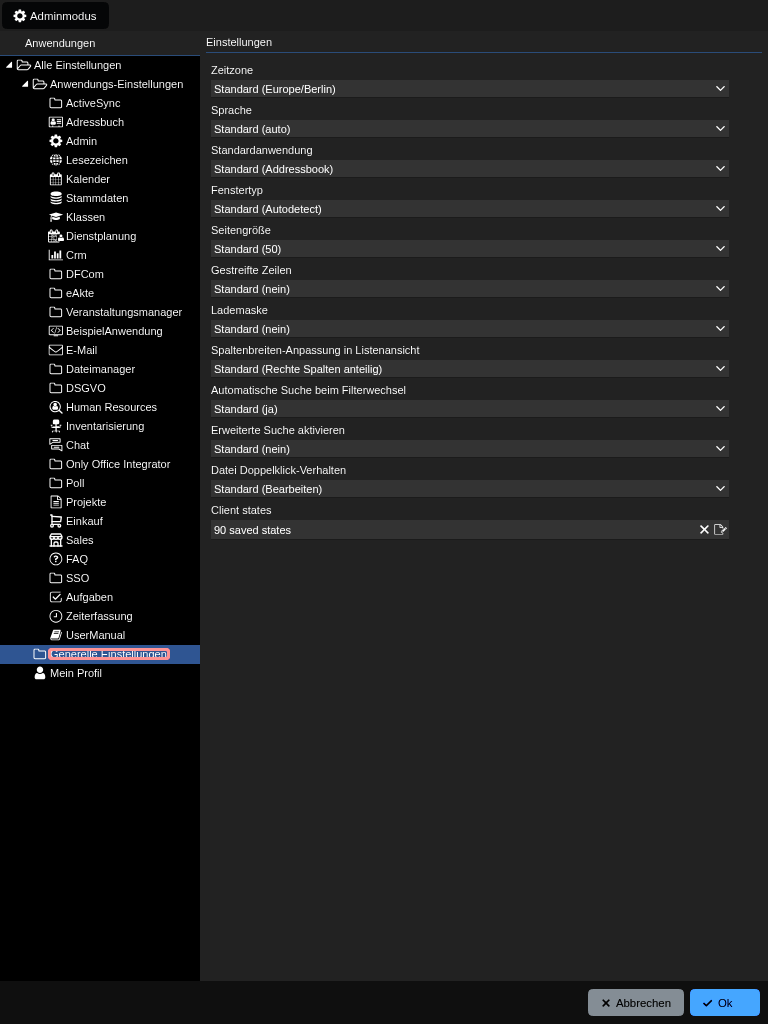
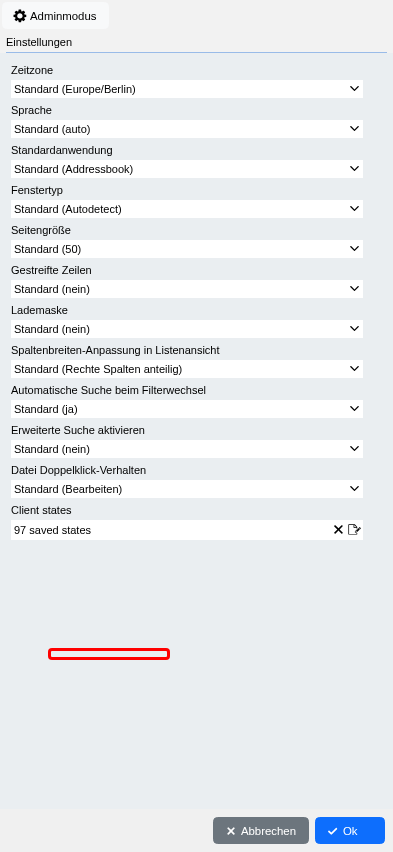
Bevor wir uns mit den generellen Einstellungen beschäftigen, schauen wir uns den Button Admin-Modus links oben an.
Admin-Modus
Wenn Sie den Button Admin-Modus anklicken, werden zur Kontrolle alle verfügbaren Menübezeichnungen rot dargestellt und Sie erhalten hinter dem Pulldown-Button noch einen weiteren Button mit einem kleinen Schloss angezeigt:
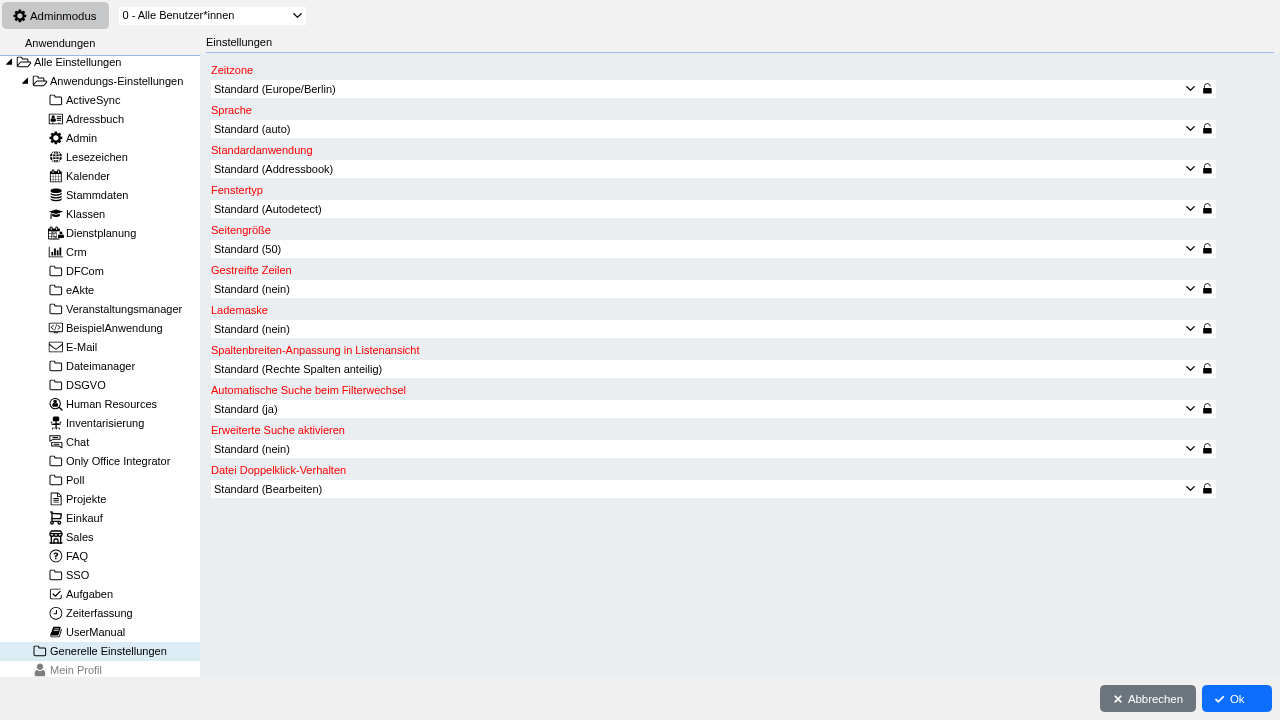
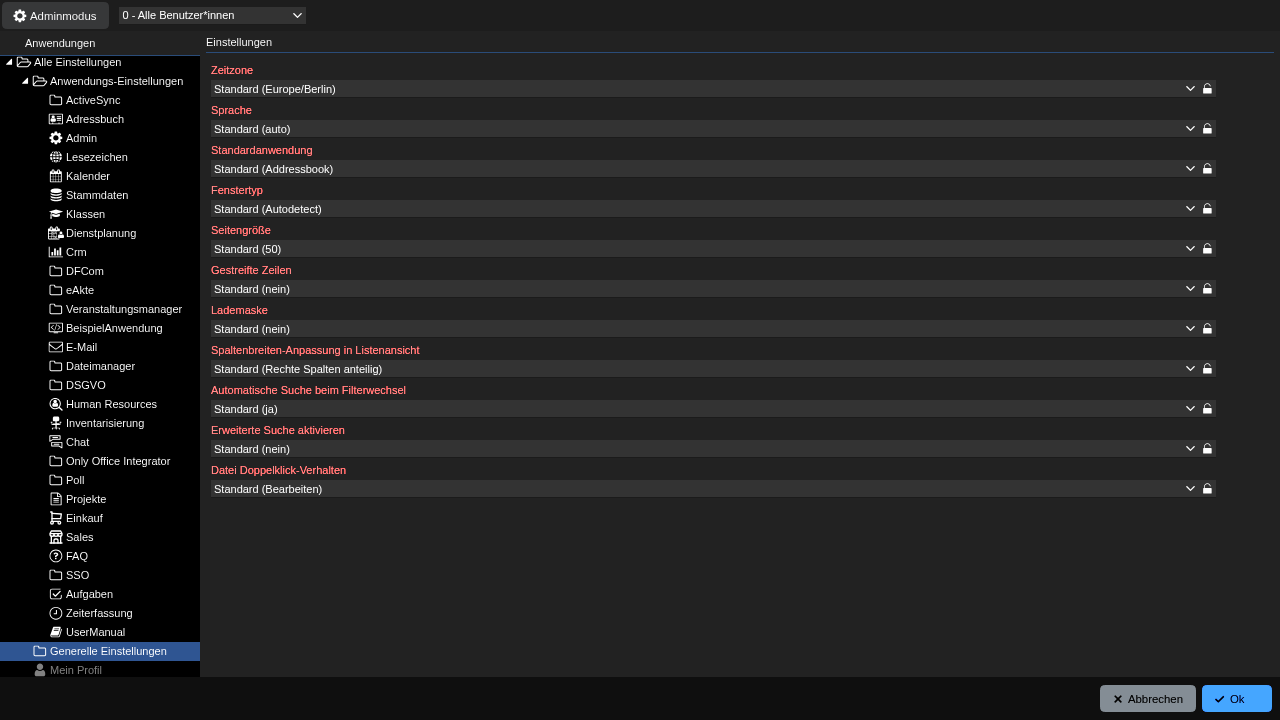
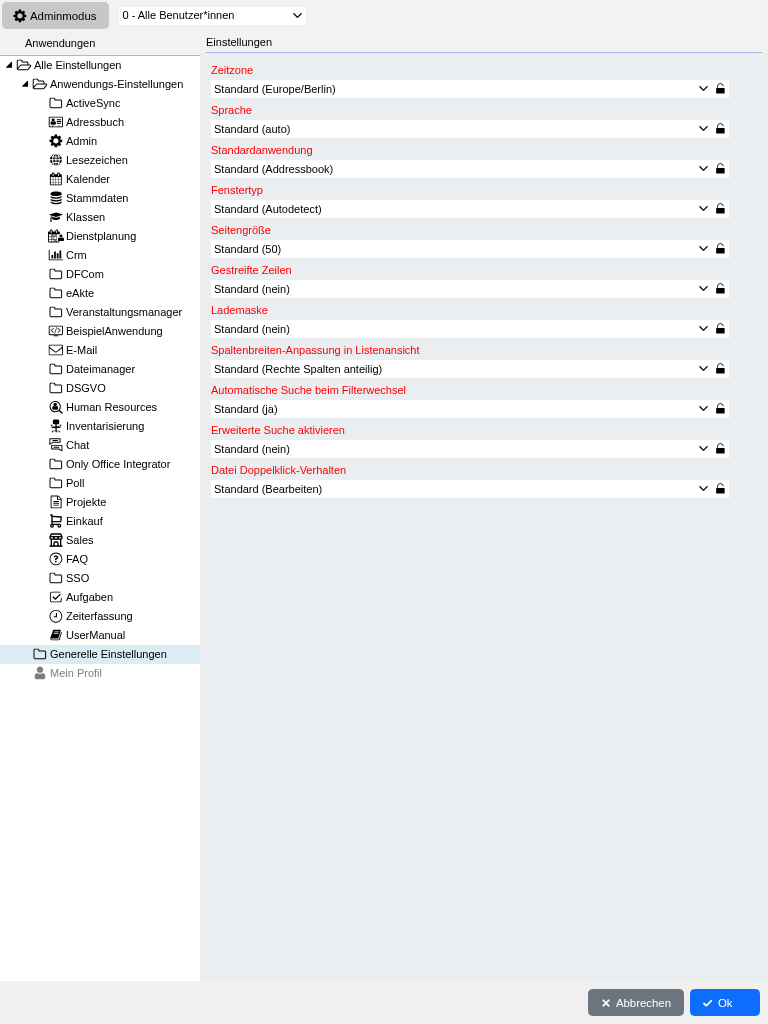
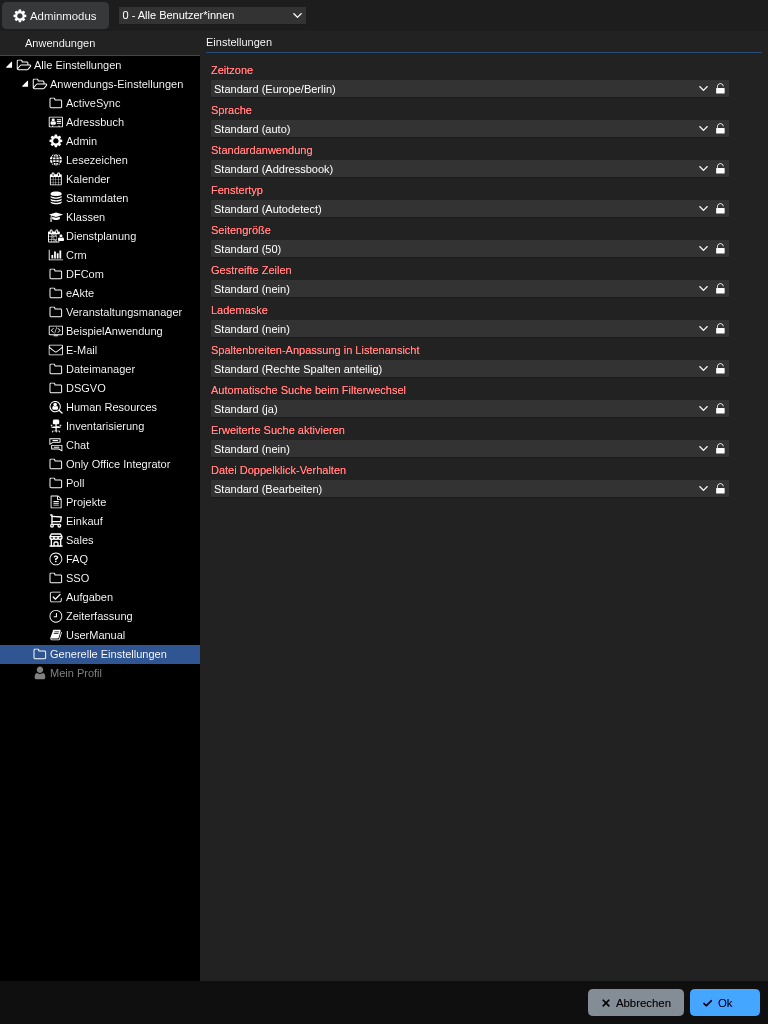
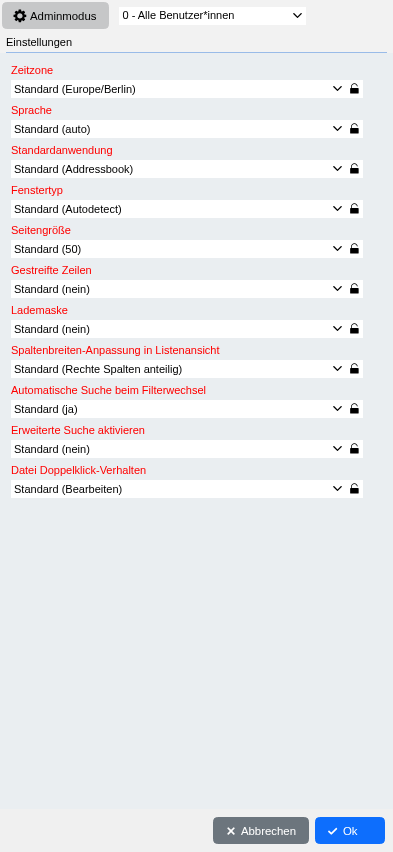
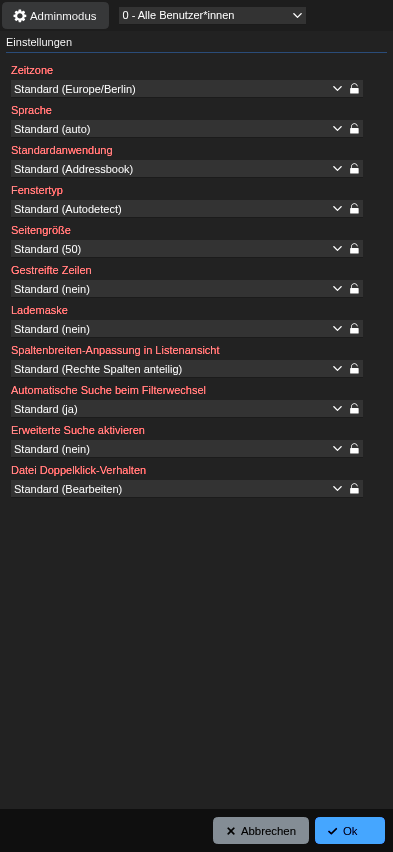
Das funktioniert bei allen nachfolgend erklärten Einstellungen außer Mein Profil - und natürlich nur, wenn Sie auch tatsächlich über Administratorrechte verfügen.
Mit dem Admin-Modus ist es Ihnen möglich, getroffene Einstellungen für alle Benutzer Ihrer tine ®-Installation als gültig zu definieren. Die Betätigung des Buttons mit dem Schloss führt dann dazu, dass andere Mitarbeiter diese Einstellungen für sich persönlich nicht mehr ändern können. Diese Funktion ist insbesondere dafür hilfreich, für alle Mitarbeiter gültige Standard-Adressbücher, -Kalender, -Aufgabenlisten o.ä. zu definieren und damit zu verhindern, dass Mitarbeiter ungewollt Daten in den falschen, meistens den standardmäßig voreingestellten privaten Containern ablegen. Aber auch andere global gültige Einstellungen können Sie damit definieren und fixieren -- wir gehen im Folgenden bei den einzelnen Einstellungen darauf ein. Schalten Sie jetzt den Admin-Modus, durch erneutes Anklicken des entsprechenden Buttons, wieder aus!
Generelle Einstellungen
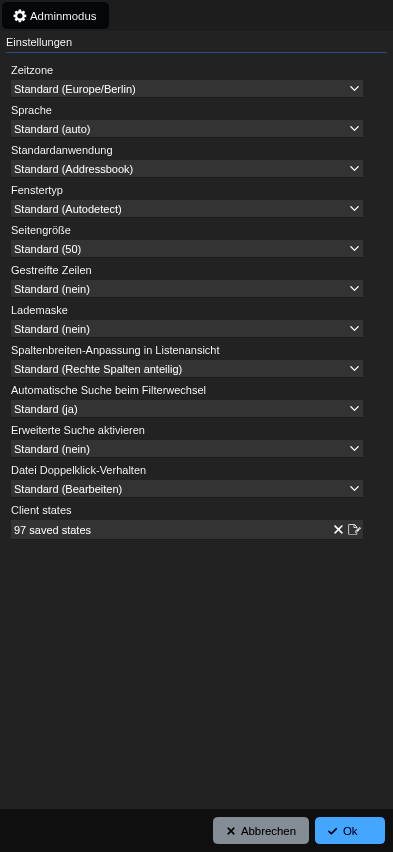
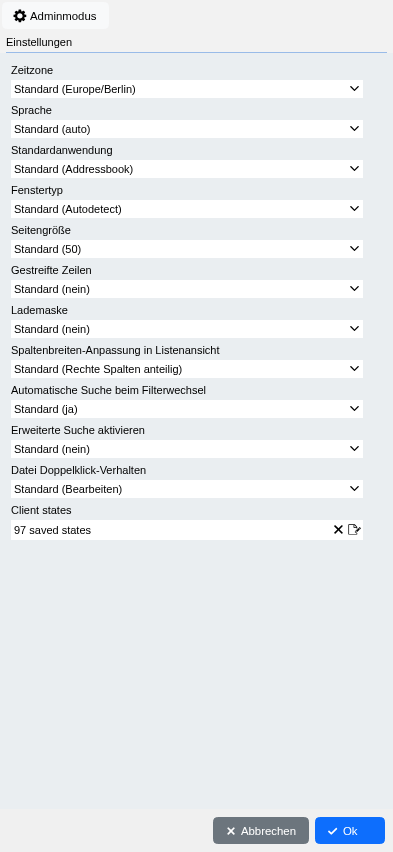
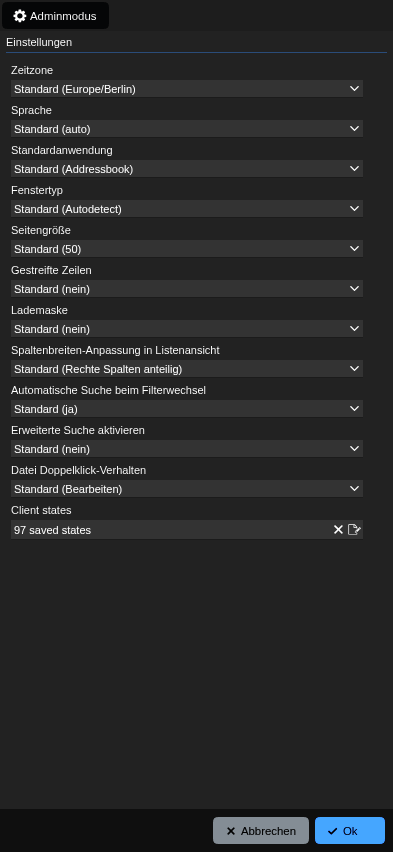
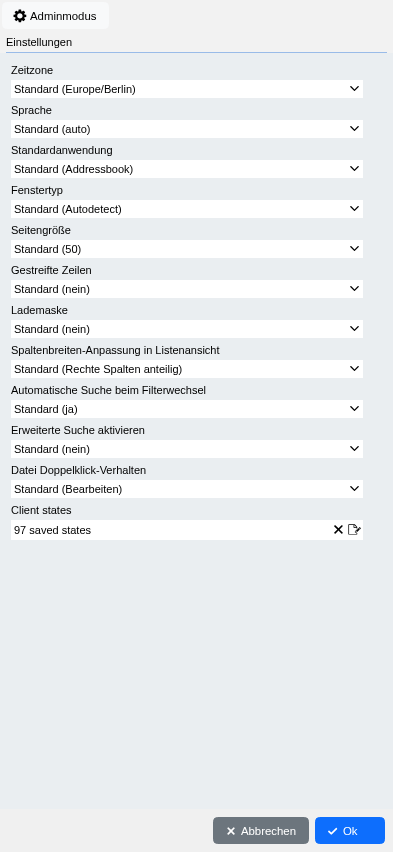
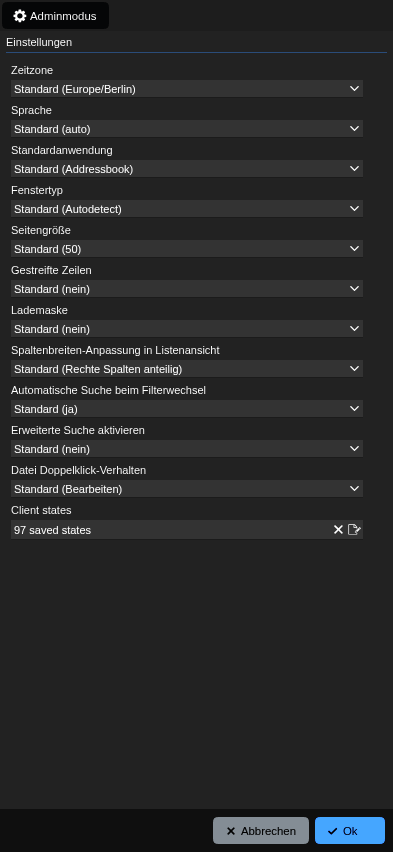
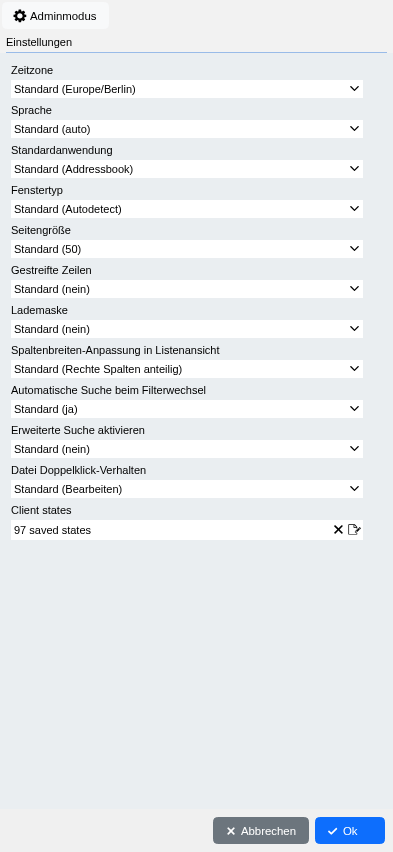
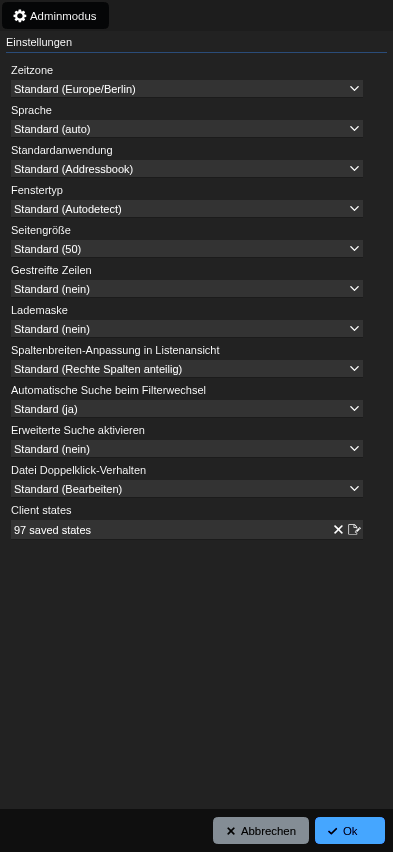
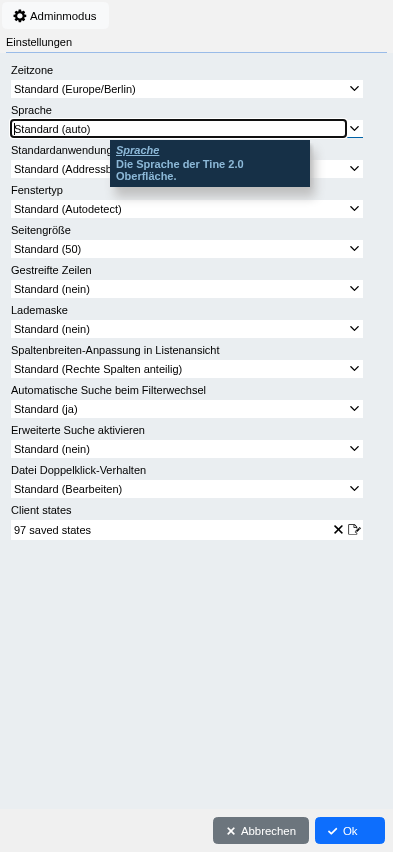
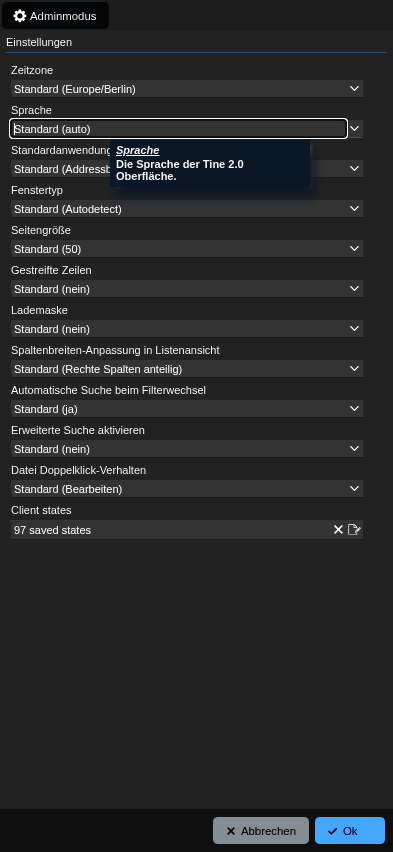
Zeitzone und Sprache dürften selbsterklärend sein. Klicken Sie probehalber einmal die verfügbaren Sprachen durch - es sind mehr als dreißig - wobei die Übersetzungen nicht überall so vollständig sind wie im Deutschen!
Das Einstellen einer Standardanwendung hat die Auswirkung, dass bei einem Neustart von tine ® bzw. nach einem neuen Login diese Anwendung als die aktive eingeschaltet ist. Sie sollten hier also die tine ®-Anwendung auswählen, die Sie am häufigsten benutzen. Standardmäßig ist das Adressbuch eingestellt.
Den folgenden Schalter, Fenstertyp lassen Sie bitte unbeachtet!
Das Umstellen von Ausloggen bestätigen auf Nein wird zu dem Ergebnis führen, dass Ihnen beim Abmelden von tine ® kein Bestätigungsdialog mehr angeboten wird. Für Leute, die es eilig haben, aber genau wissen was sie tun, sicher eine sinnvolle Einstellung.
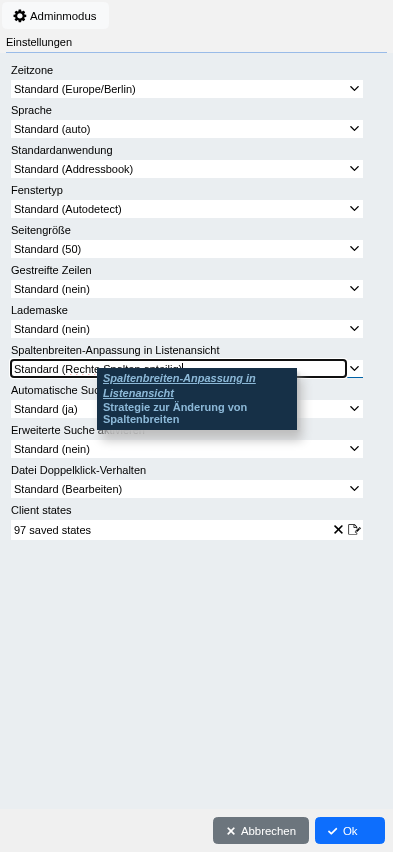
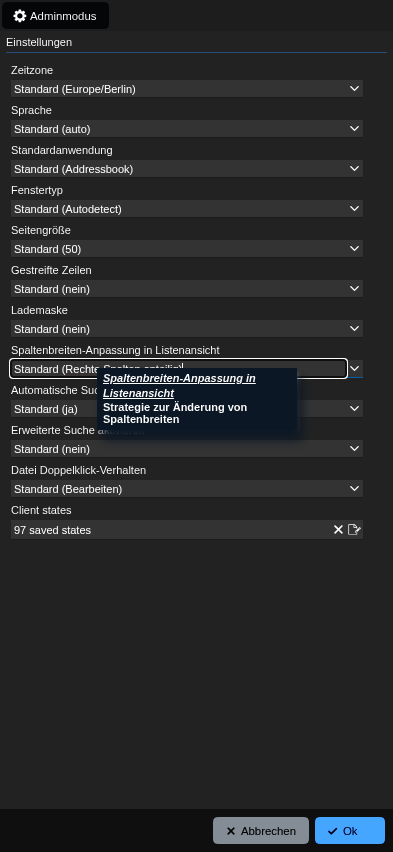
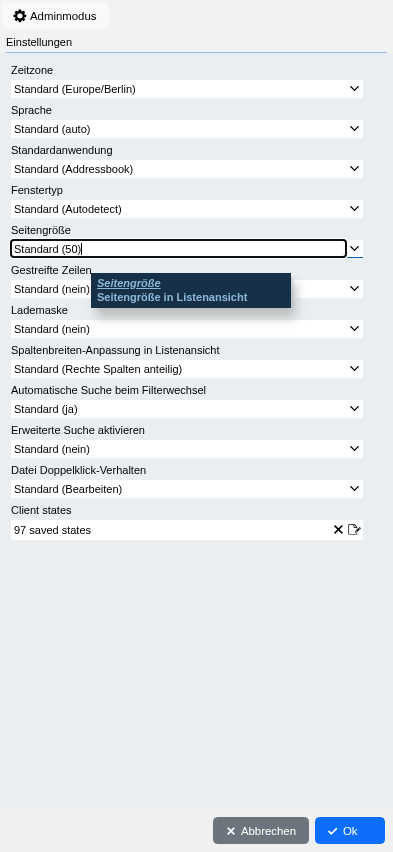
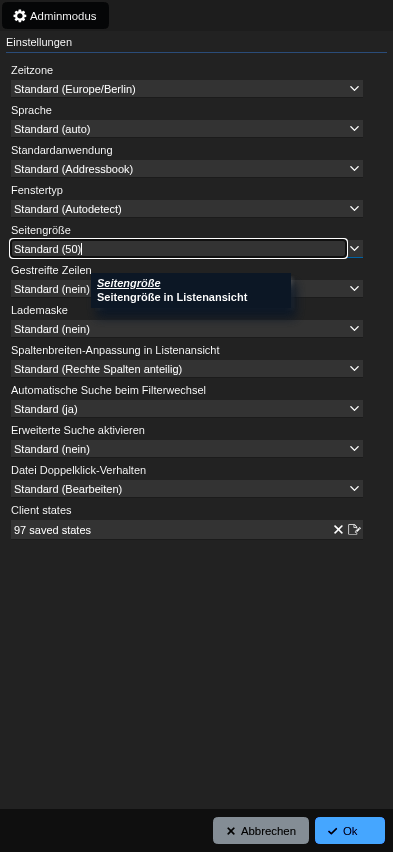
Seitengröße ist eine Einstellung für die Listenansichten. Der hier eingestellte Wert (zwischen 15 und 100, Standard ist 50) bestimmt, wie viele Zeilen eine Listenansicht auf dem Bildschirm hat. Bei kleineren Werten müssen Sie entsprechend häufiger umblättern (mit dem angebotenen Pfeilbutton-Menü).
Gestreifte Zeilen ist ebenfalls eine Einstellung für die Listenansicht und dient der besseren Lesbarkeit der Zeilen, da hier immer jede zweite Zeile in etwas dunklerem Grau hinterlegt ist.
Wenn der Schalter in Lademaske auf ja steht, wird während des Nachladens von Daten für eine gewählte Ansicht ein Hinweis angezeigt. Diese Funktion ist sinnvoll, wenn Ihre tine ®-Instanz mit einer eher langsamen Datenverbindung arbeitet. So wird der Benutzer während längerer Wartezeiten nicht irritiert.
Die Einstellung Reihenfolge der Dialogknöpfe bestimmt, in welcher Reihenfolge die beiden Knöpfe Abbrechen und Ok unten rechts in jedem Bearbeitungsfenster angezeigt werden. In der Einstellung Standard (Macintosh) steht der Ok-Knopf ganz rechts und der Abbrechen-Knopf davor, in der Einstellung Windows ist es genau andersherum.
Der Schalter Automatische Suche beim Filterwechsel bewirkt in der Standardeinstellung (ja), dass das Aktivieren eines neuen Filters (entweder im Favoriten-Menü auf der linken Seite oder über die Filtereinstellungen über dem Tabellenfenster) das Tabellenfenster automatisch auf den neu gefilterten Inhalt updatet. In der Einstellung nein müssen Sie nach dem Wechsel eines Filters erst einen Browser-Refresh durchführen, um die Inhalte gemäß dem neuen Filter korrekt angezeigt zu erhalten.
Mein Profil
In Ihren persönlichen Profileinstellungen (die Sie auch über den "kurzen Weg", wie oben angesprochen, erreichen können) speichern Sie nur informative Daten über sich selbst. Auf das Programmverhalten haben sie keinen Einfluss, daher können wir uns hier mit der Erklärung kurz fassen:
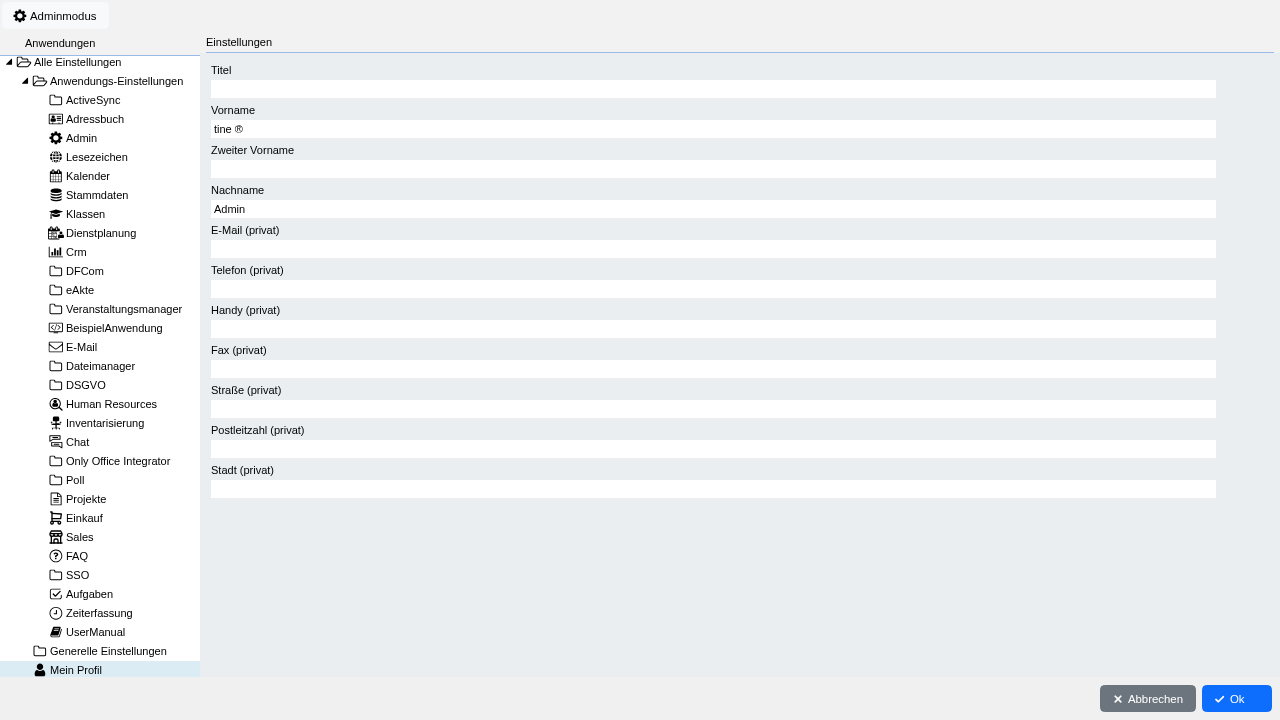
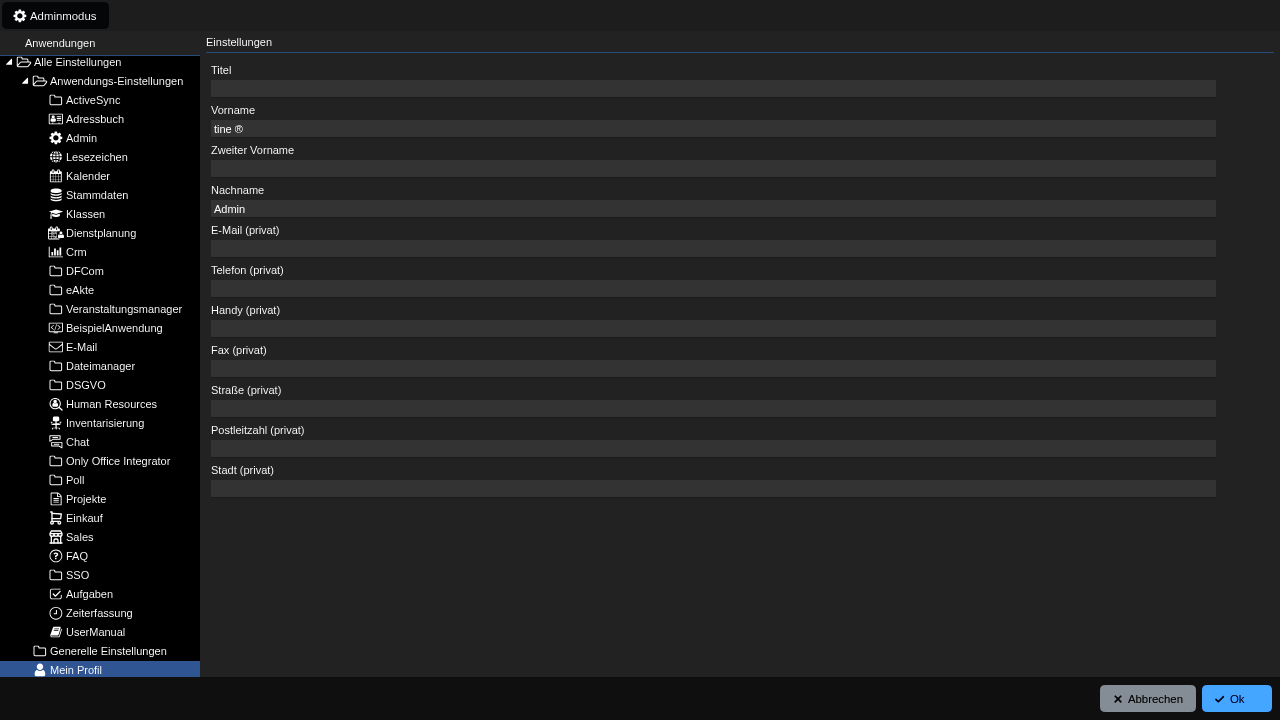
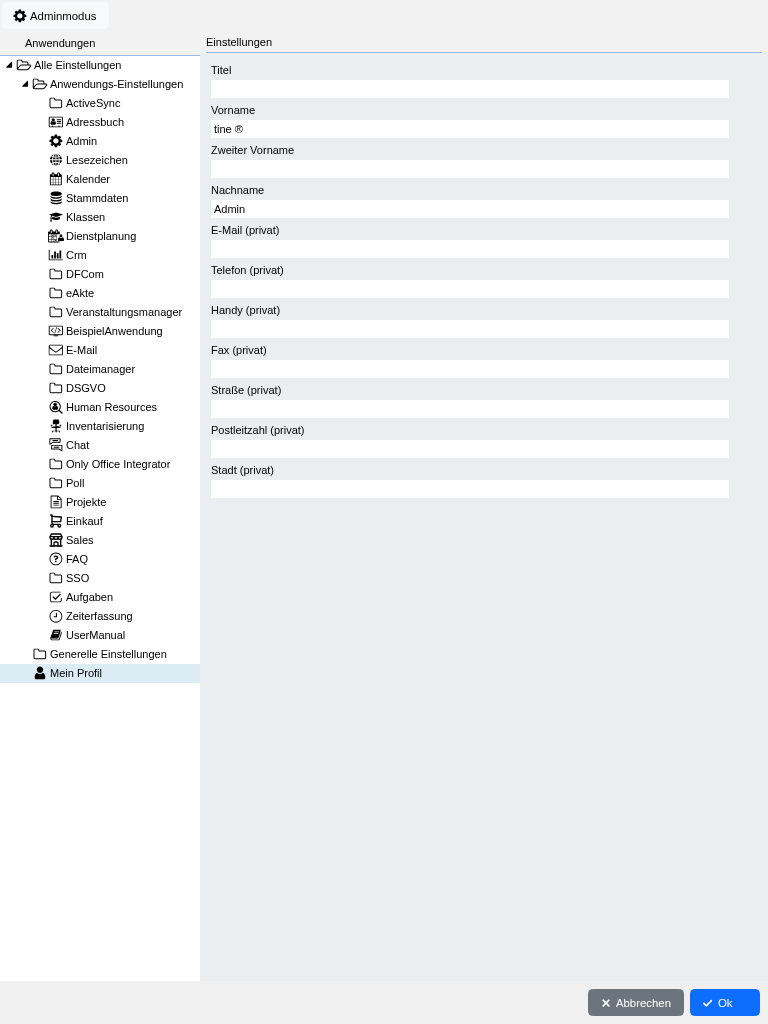
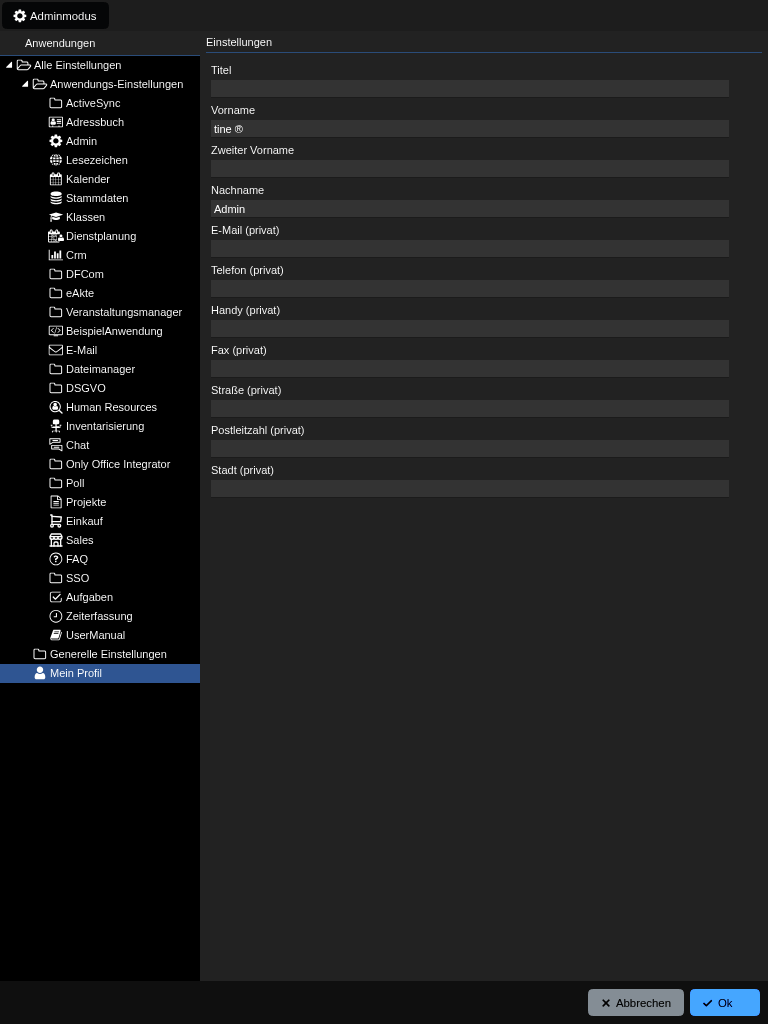
Sollten Sie Ihre tine ®-Installation selbst angelegt haben und damit deren oberster Administrator sein, dann sind Vorname und Nachname hier bereits vom System vergeben worden, sie lauten tine ® als Vorname und Admin-Account als Nachname. Natürlich können Sie diese Namensbezeichnungen ändern, Ihrem Administratorstatus wird das keinen Abbruch tun. Nach dem nächsten Anmelden sehen Sie Ihren neuen Namen dann auch oben rechts als Benutzerbezeichnung. Übrigens kommen Sie auch in der Admin-Anwendung über die Ansicht Benutzer in Ihr eigenes Profil und können dort den Namen ändern. Und da Ihr Profil (wie auch alle anderen tine ®-Benutzer) in einem Adressbuch gespeichert ist, könnten Sie auch über dieses an Ihre Daten herankommen.
Gehen wir nun weiter. Links im Bearbeitungsfenster sehen Sie unter Anwendungen alle für Sie freigegebenen tine ®-Programmteile und können dort entsprechende, für Sie persönlich geltende, Einstellungen vornehmen.
ActiveSync
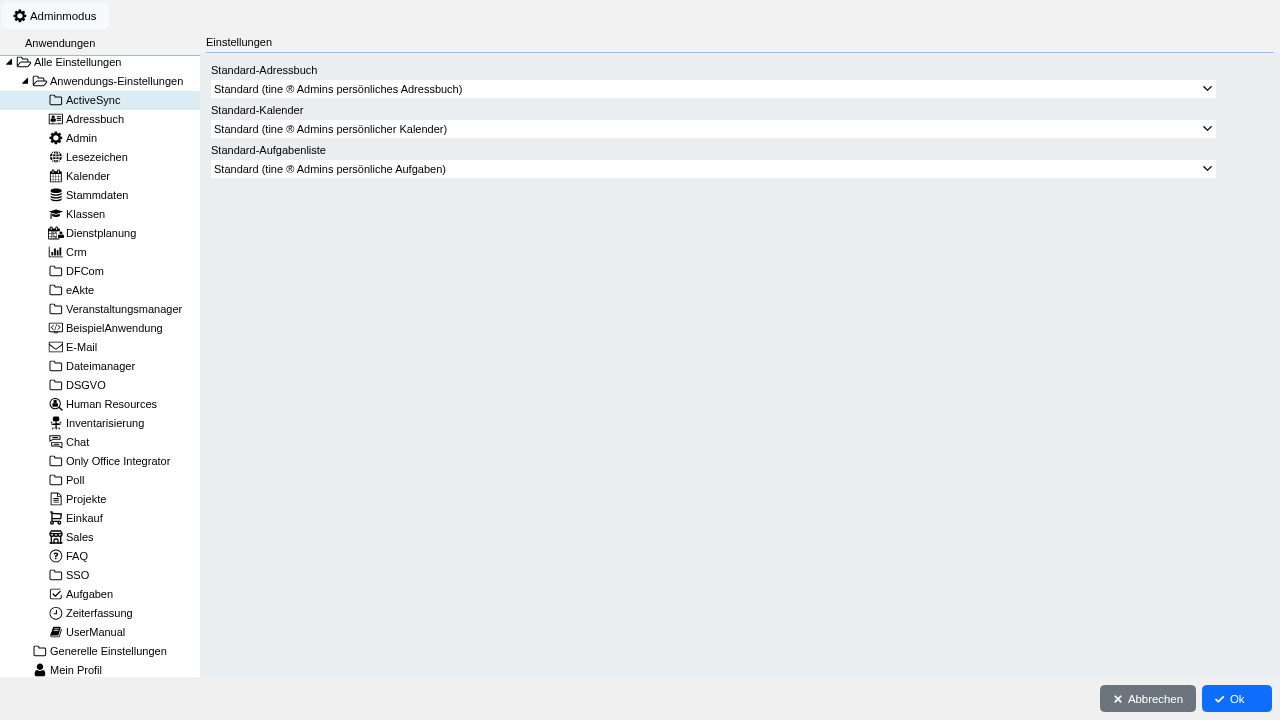
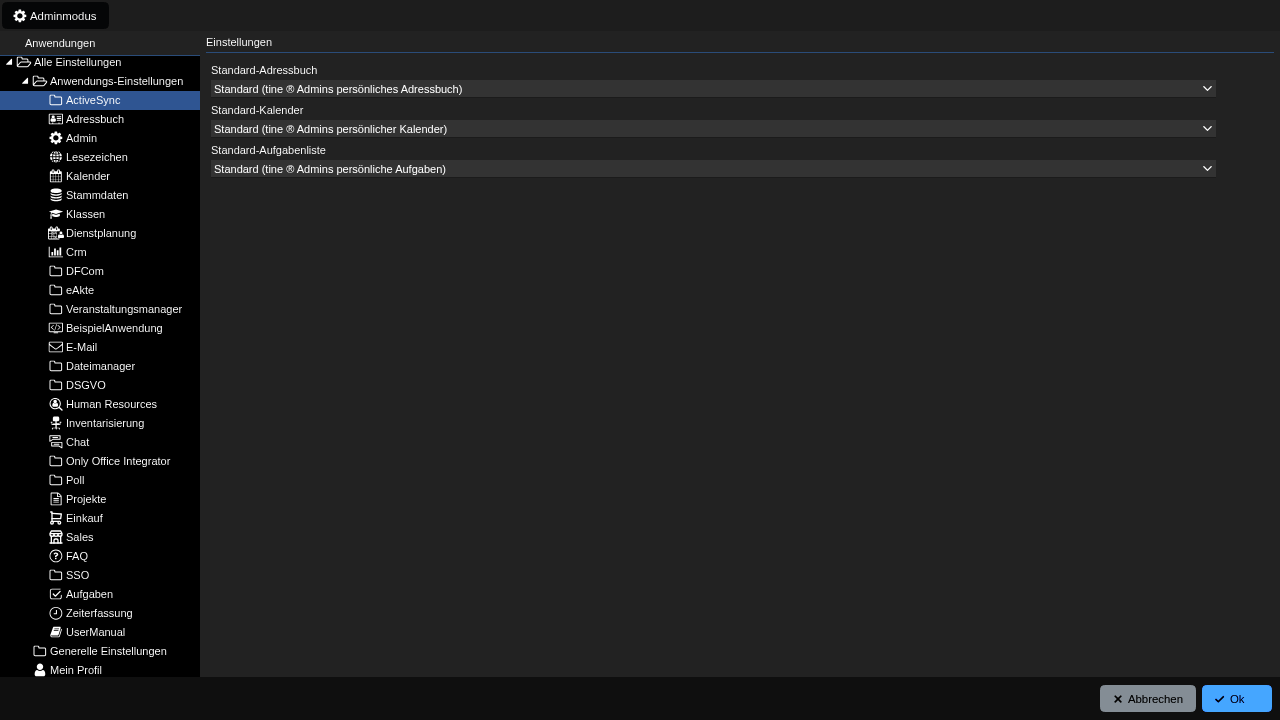
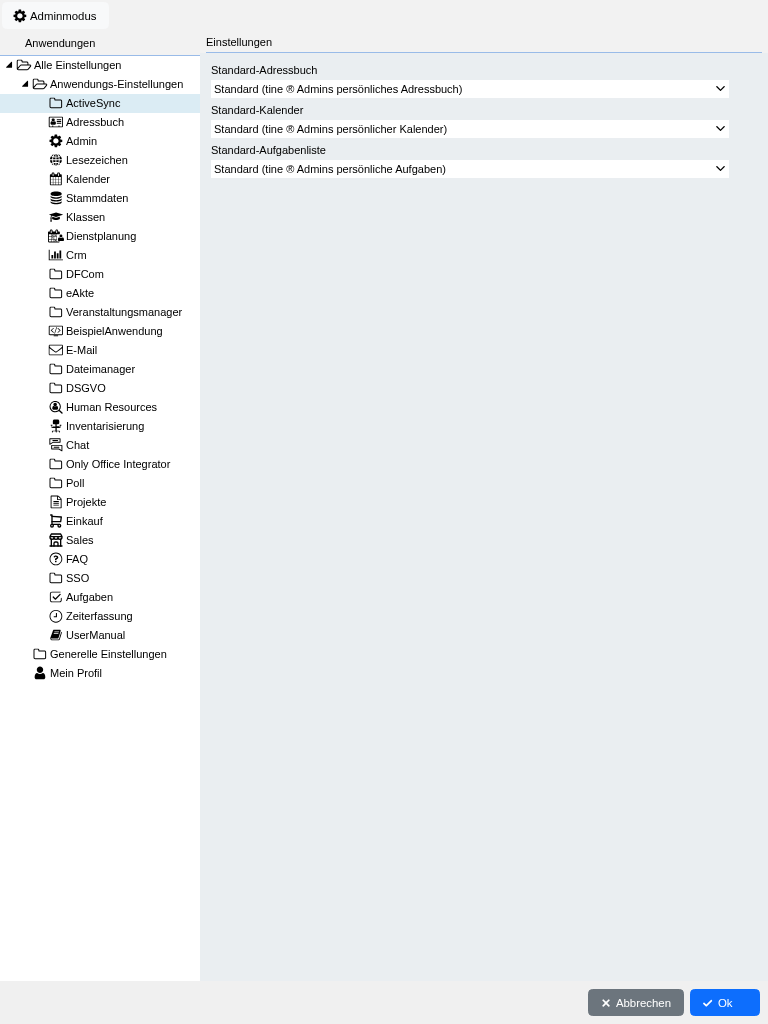
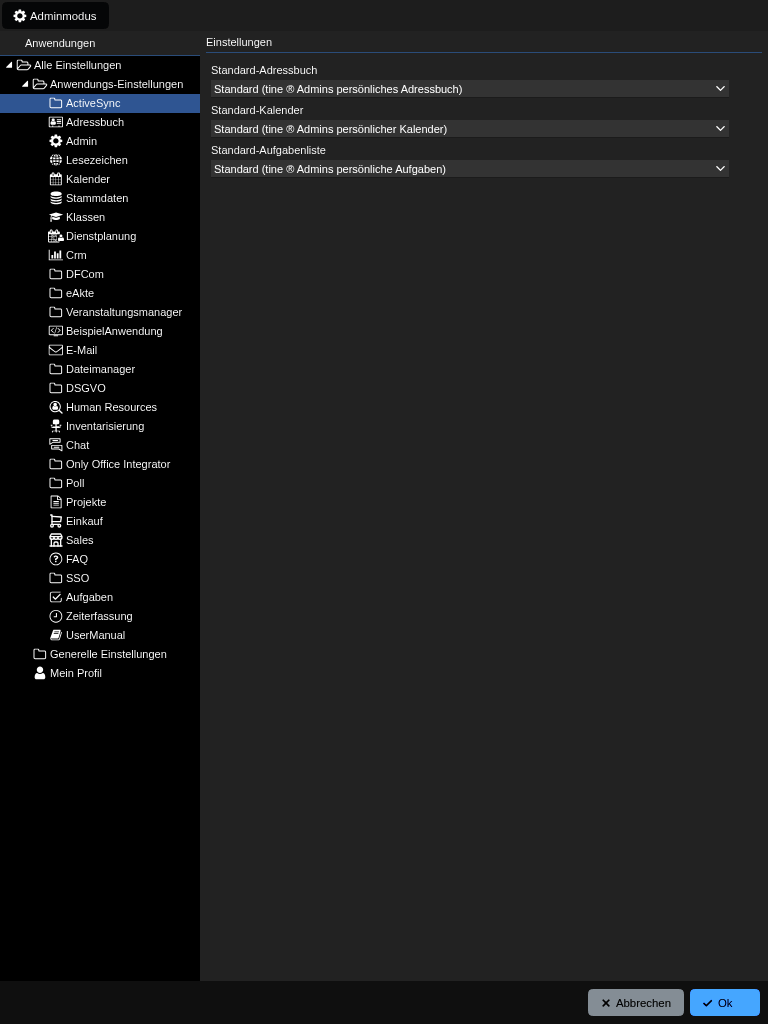
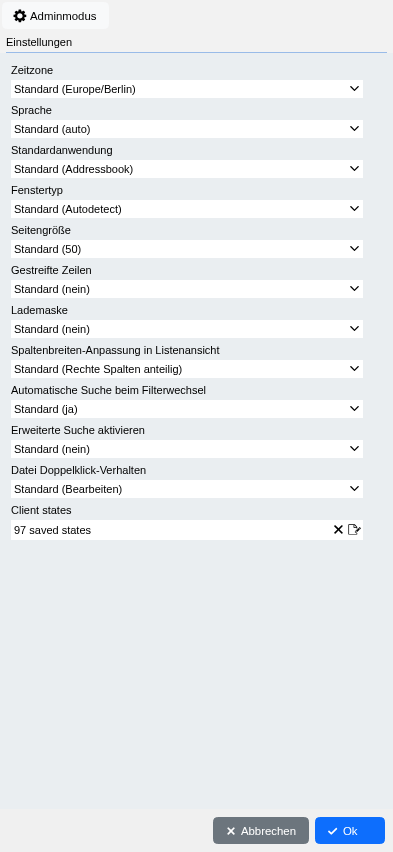
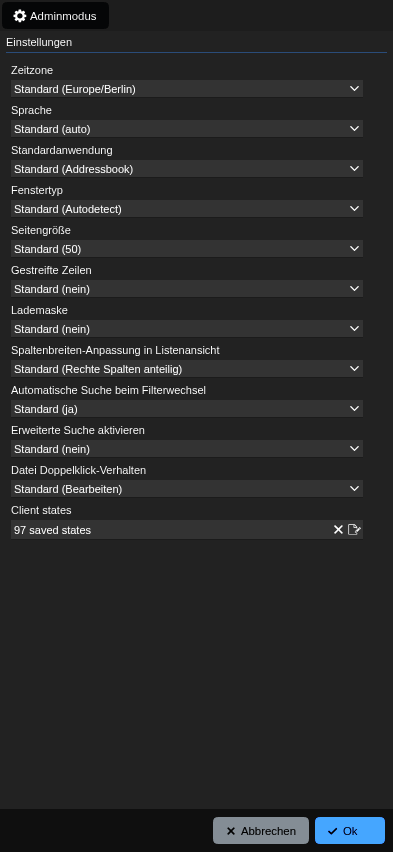
Die hier vorgenommenen Einstellungen gelten für das Synchronisieren Ihres tine ®-Datenbestandes mit Ihrem Mobilfunkgerät. Sie können ein Standard-Adressbuch, einen Standard-Kalender sowie eine Standard-Aufgabenliste einstellen, mit denen sich tine ® mit Ihrem Mobilfunkgerät über die ActiveSync-Schnittstelle synchronisiert, d.h. Ihr Mobilfunkgerät überträgt dort eingegebene Daten an die hier angegebenen Standardanwendungen.
Über sogenannte ActiveSync Filter können Sie auch beliebige Kontakte, Termine und Aufgaben aus verschiedenen Adressbüchern, Kalendern und Aufgabenlisten mit Ihrem Gerät synchronisieren. Erstellen Sie dazu in der jeweiligen Anwendung einen Favoriten, der die gewünschten und zu synchronisierenden Datensätze in der Tabellenansicht filtert (siehe Allgemeine Hinweise zur Bedienung - Standard-Bedienalgorithmen im Hauptbildschirm - Favoriten definieren). Im Kontextmenü des selbsterstellten Favoriten können sie über den Eintrag Als ActiveSync Filter setzen ein bei tine ® angemeldetes ActiveSync-Gerät auswählen. tine ® synchronisiert nun die durch den Favoriten definierten Datensätze mit dem Gerät.
Zeiterfassung
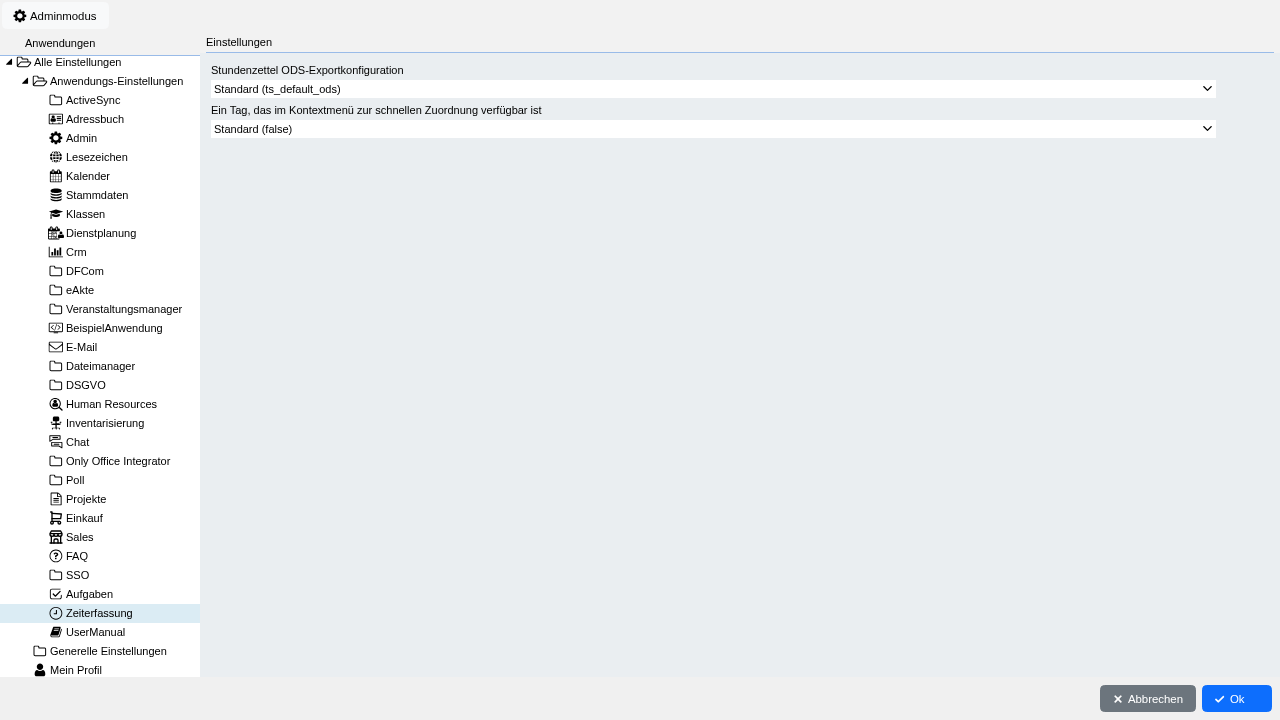
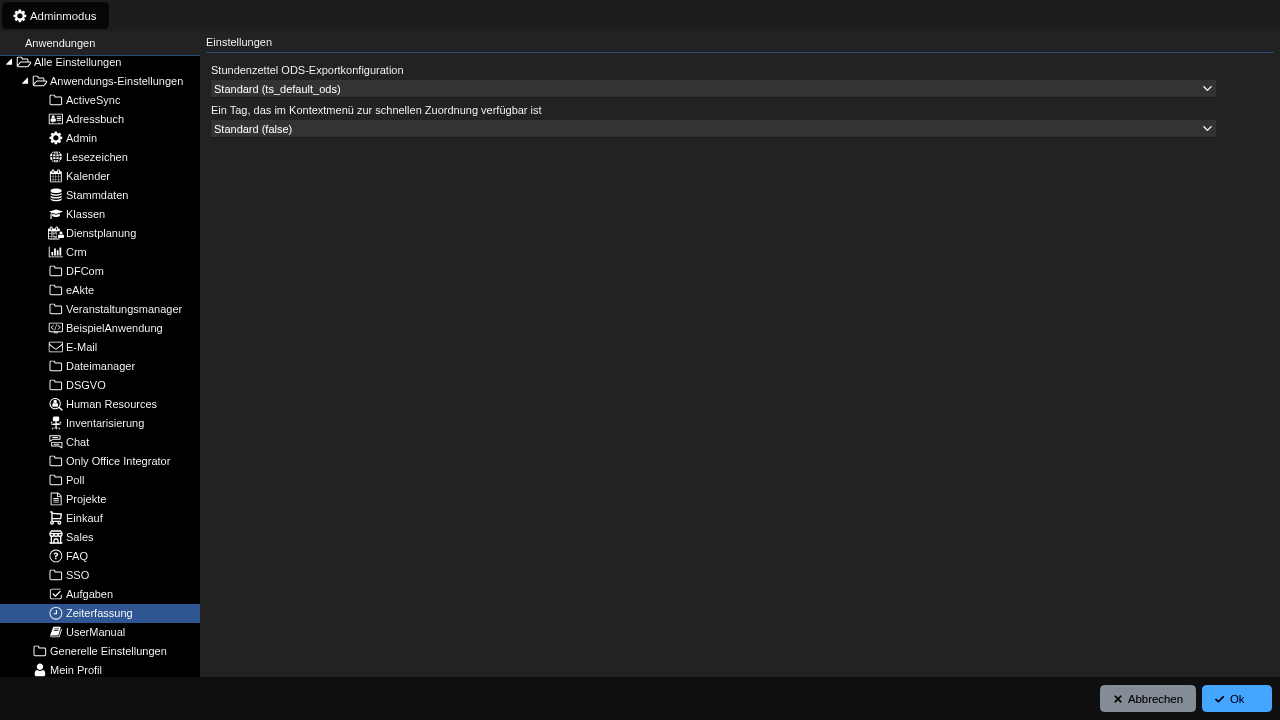
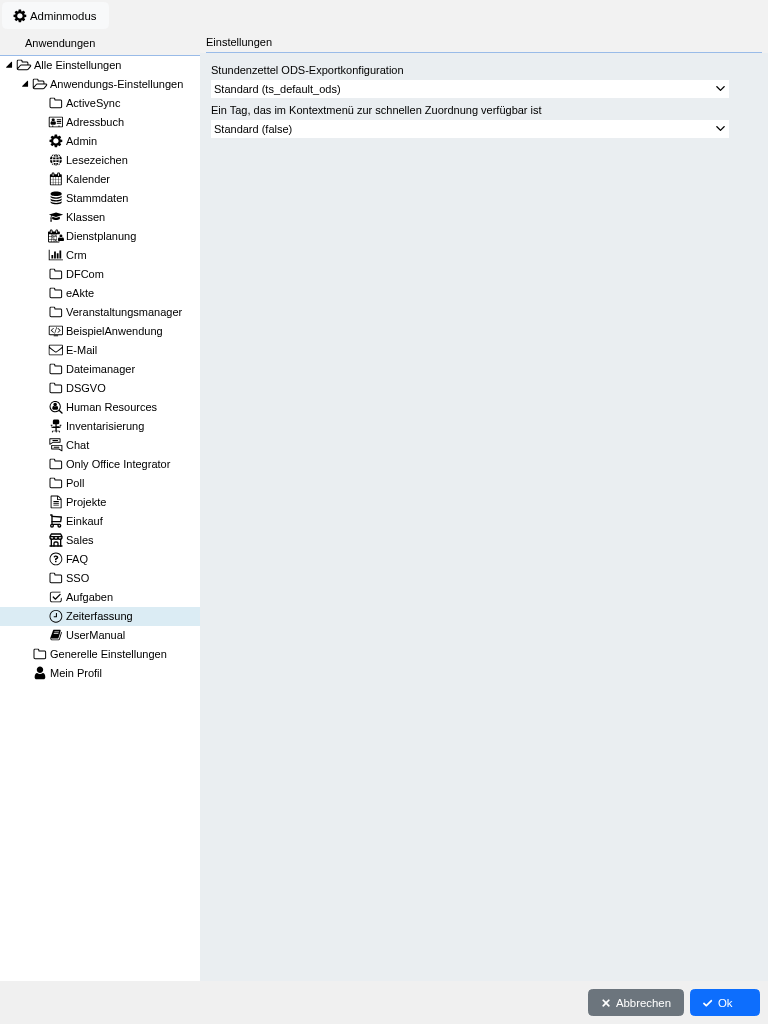
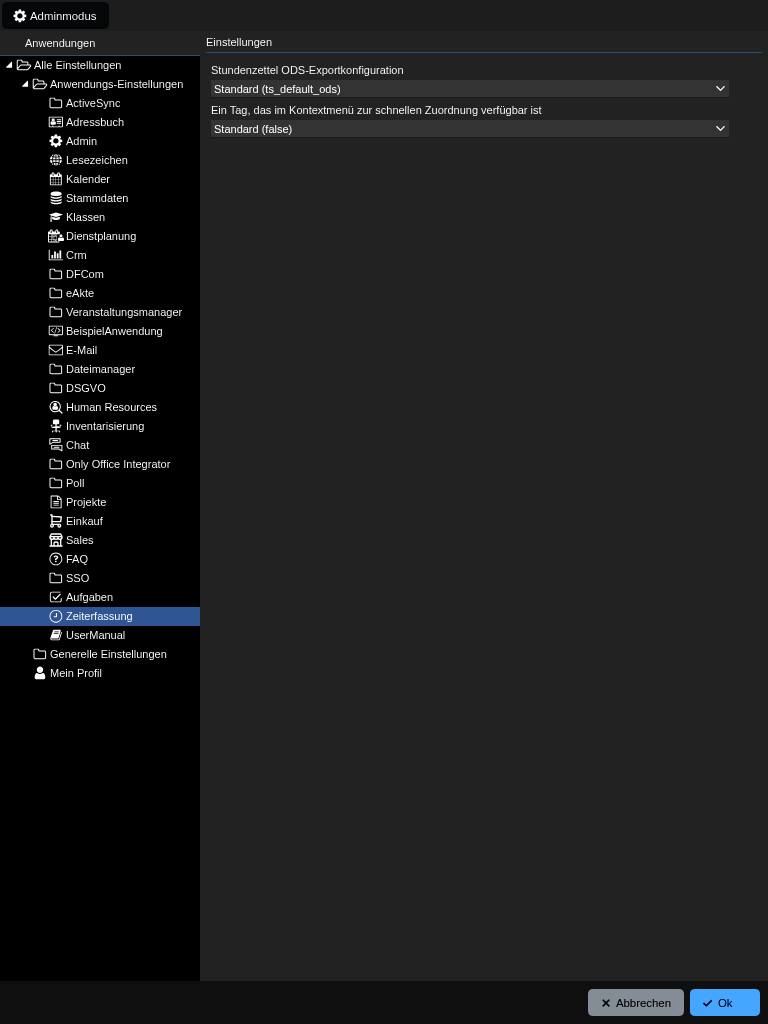
Die hier angebotene Einstellung (Standard (ts_default_ods)) dient der Zuweisung einer Export-Konfiguration für Stundenzettel. Diese Funktion ist nur für kundenspezifisch veränderte tine ®-Installationen wichtig. Da in einer normalen tine ®-Installation nur diese eine Konfiguration gültig ist, lassen Sie diese Einstellung unbeachtet.
Inventarisierung
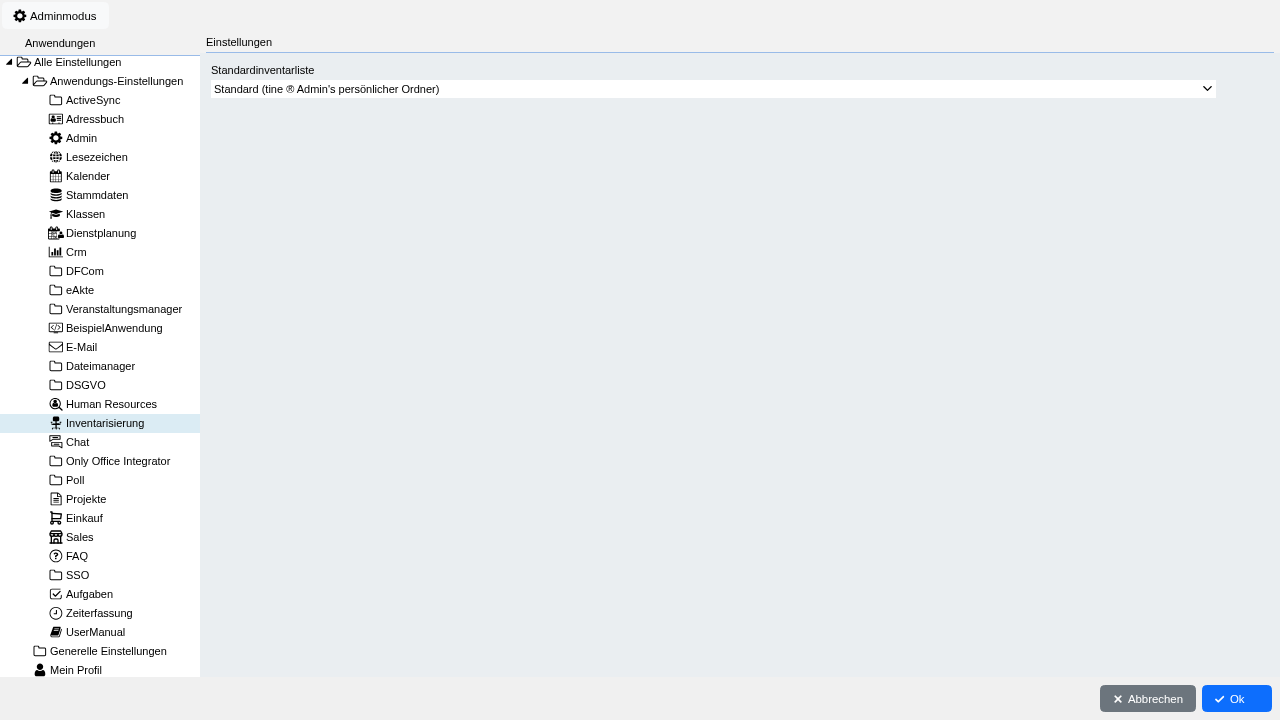
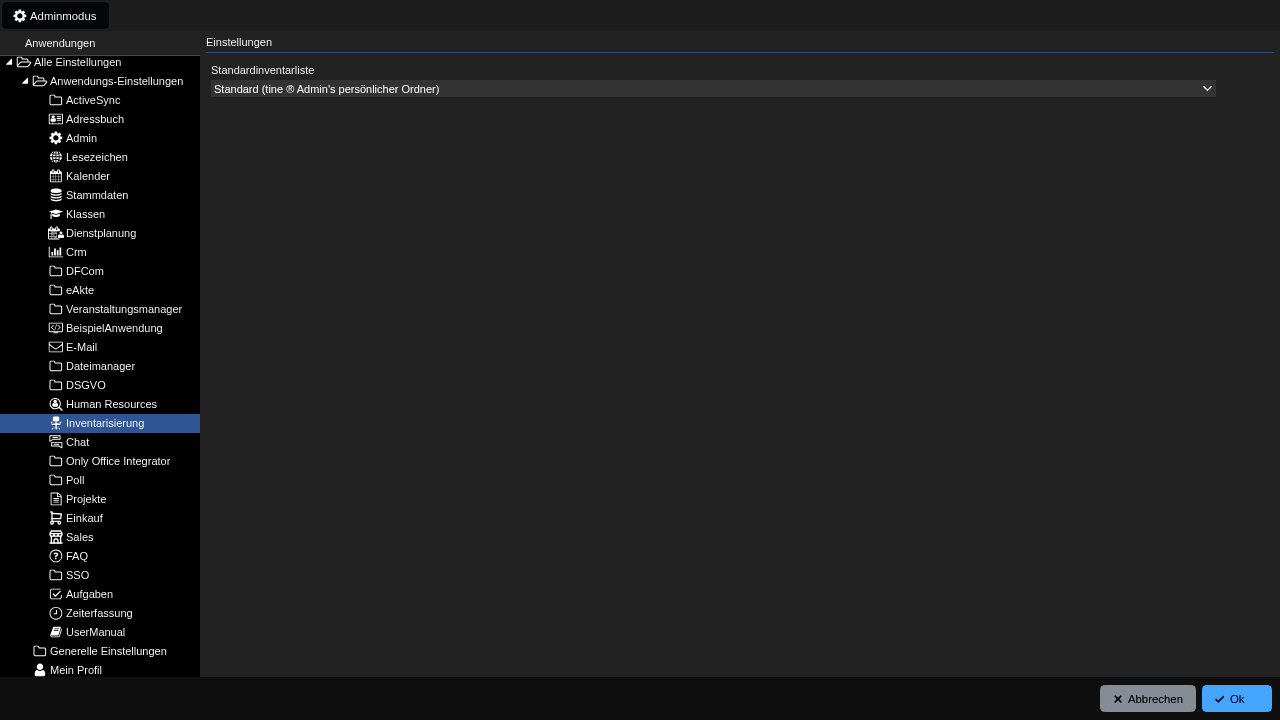
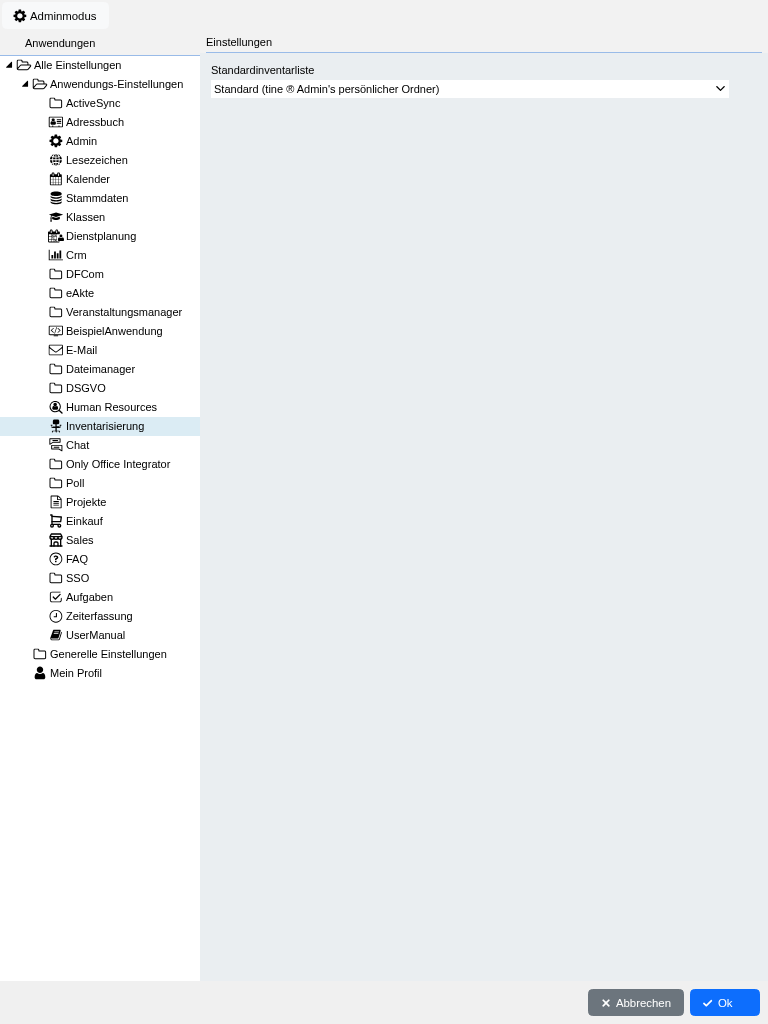
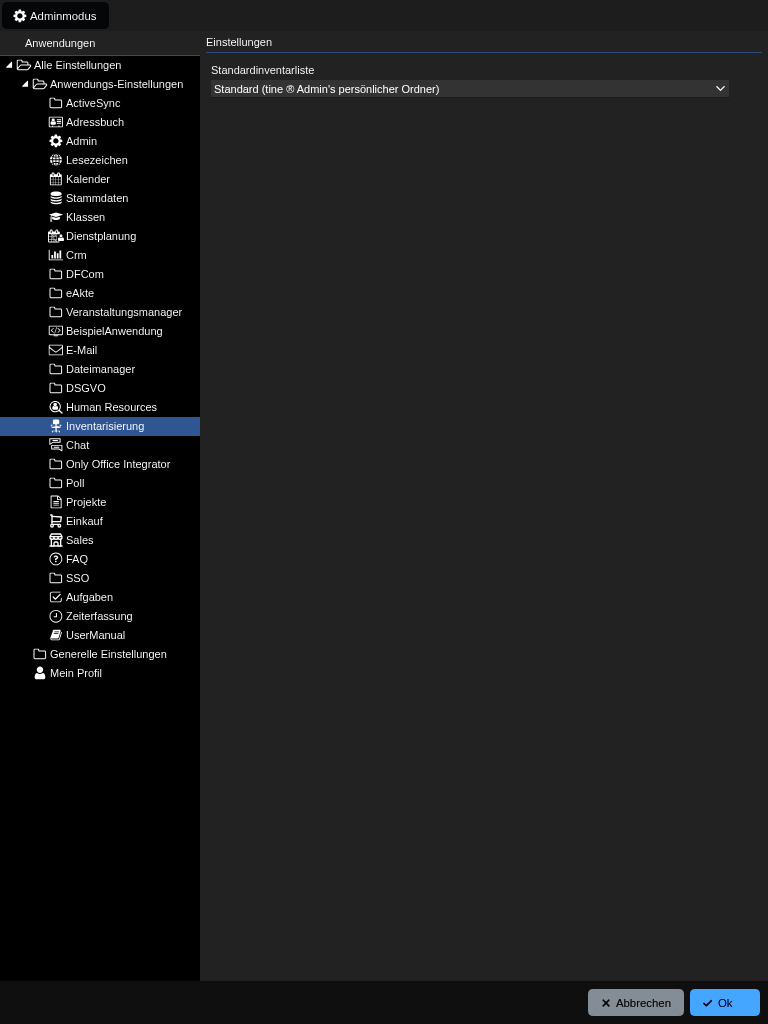
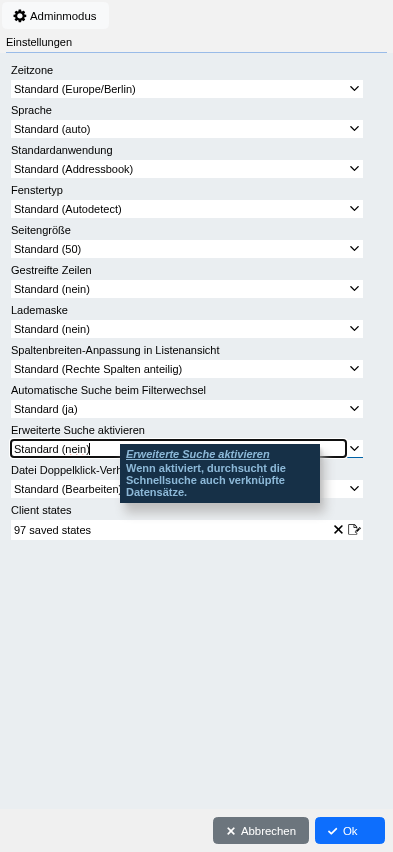
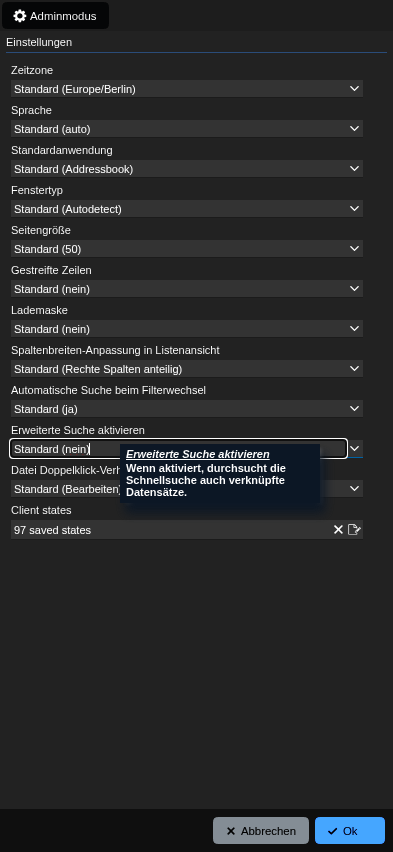
Auch für die Anwendung Inventarisierung gibt es nur eine Einstellung, die Zuweisung der Standardinventarliste. Das ist die Liste, in die neu angelegte Inventargegenstände standardmäßig abgespeichert werden. Über das angebotene Pulldown werden Ihnen alle Inventarlisten angeboten, auf welche Sie Zugriffsrechte haben.
HumanResources, Sales und VoIP-Manager
In diesen Programmteilen können derzeit keine nutzerspezifischen Einstellungen vorgenommen werden.
Aufgaben
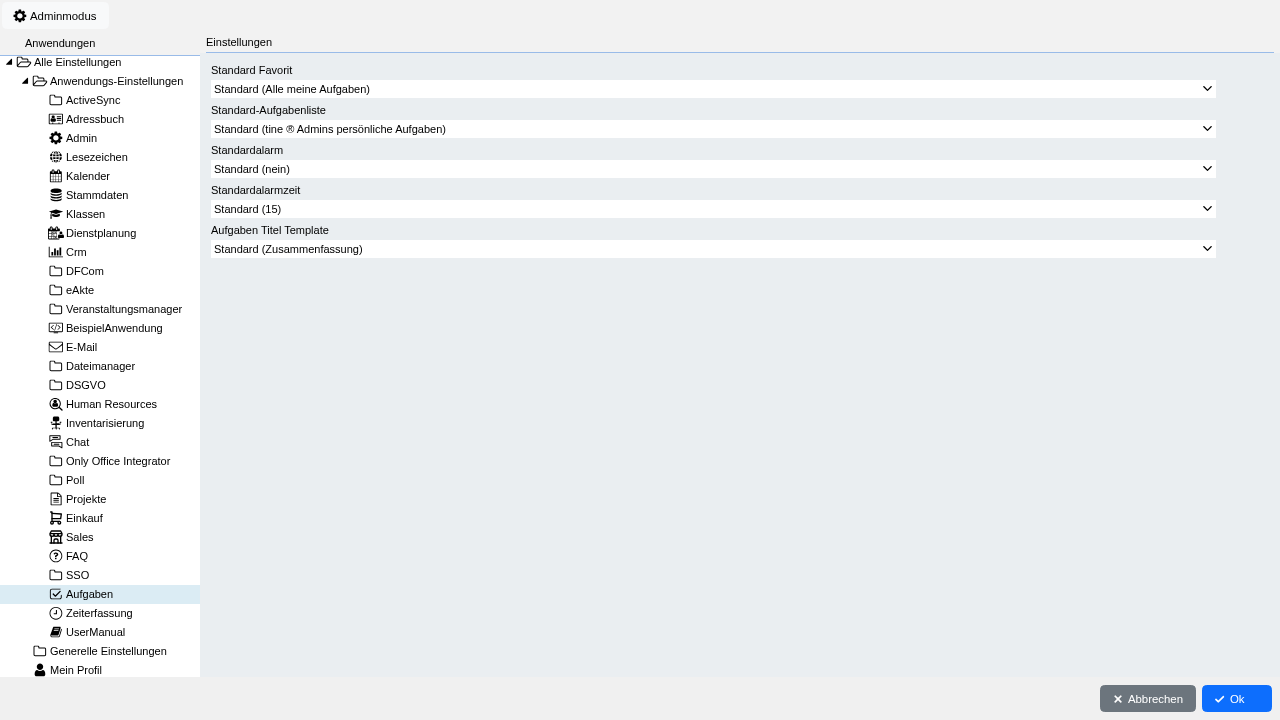
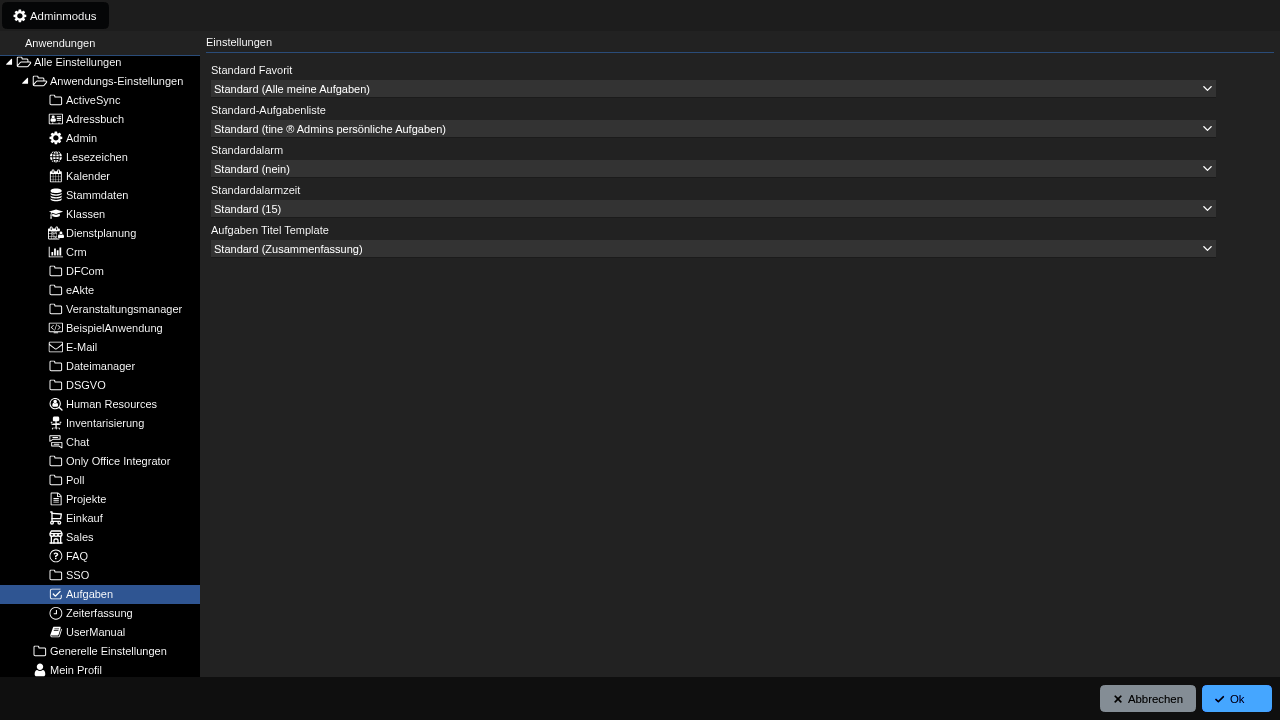
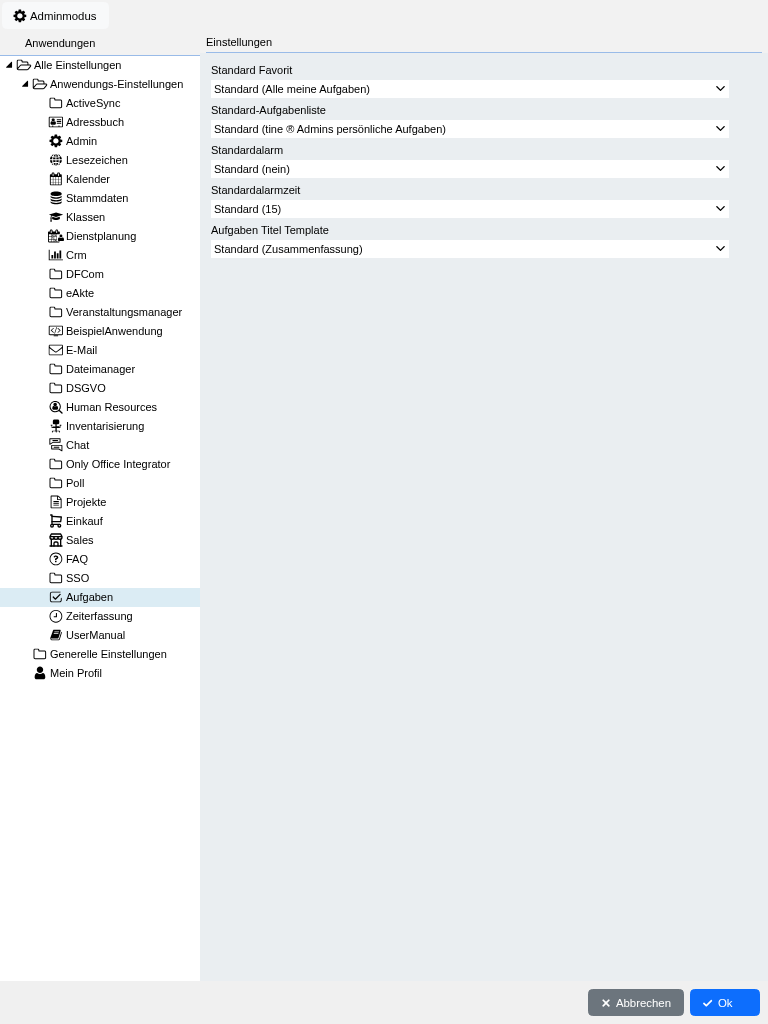
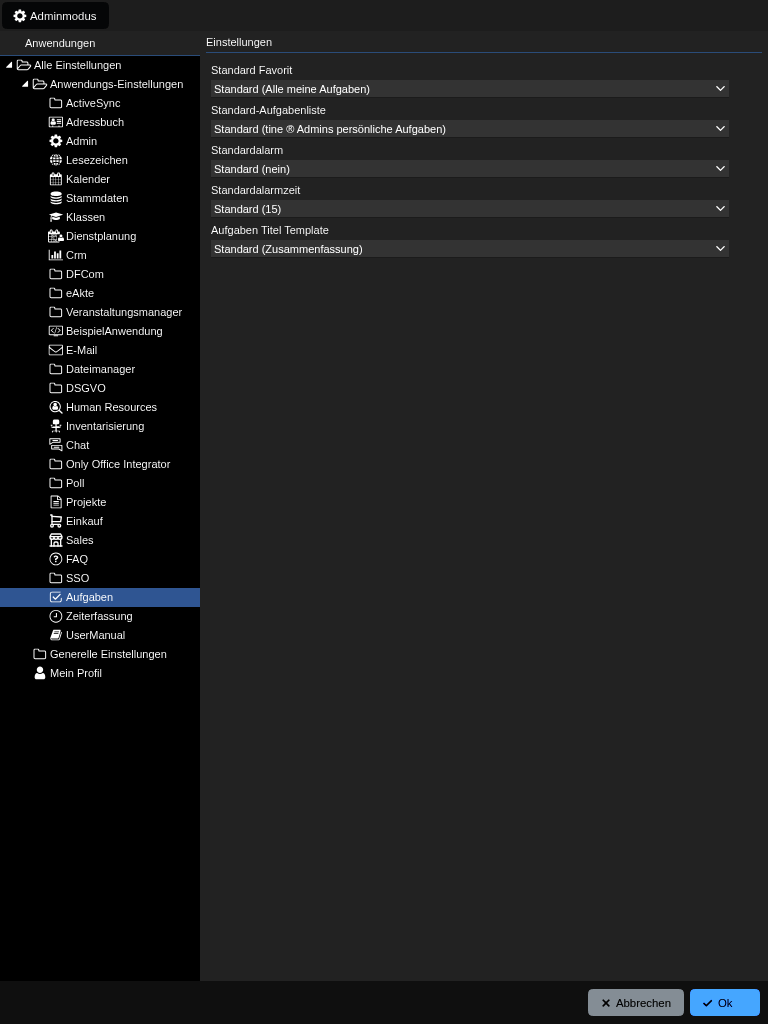
Im ersten Pulldown Standard Favorit geht es um die Favoriten-Ansicht, die beim Start der Anwendung aktiv sein soll und damit die Aufgaben, die in der Tabelle angezeigt werden. Sie können die Einstellung per Pulldown aus den vordefinierten Favoriten der Aufgaben-Anwendung auswählen. Beachten Sie besonders die Einstellung - Der zuletzt benutzte Filter -, sie bewirkt, dass bei jedem Neuaufruf einer Anwendung der zuletzt gültige Filter wieder aktiviert wird.
Unter Standard-Aufgabenliste ist die Aufgabenliste eingestellt, in welche neu angelegte Aufgaben standardmäßig gespeichert werden, i.d.R. Ihre eigene. Ändern können Sie sie nur dann, wenn es andere (entweder fremde oder gemeinsame) Aufgabenlisten gibt, auf welche Sie Zugriffsrechte haben (analog der oben bei Inventarlisten beschriebenen Funktion).
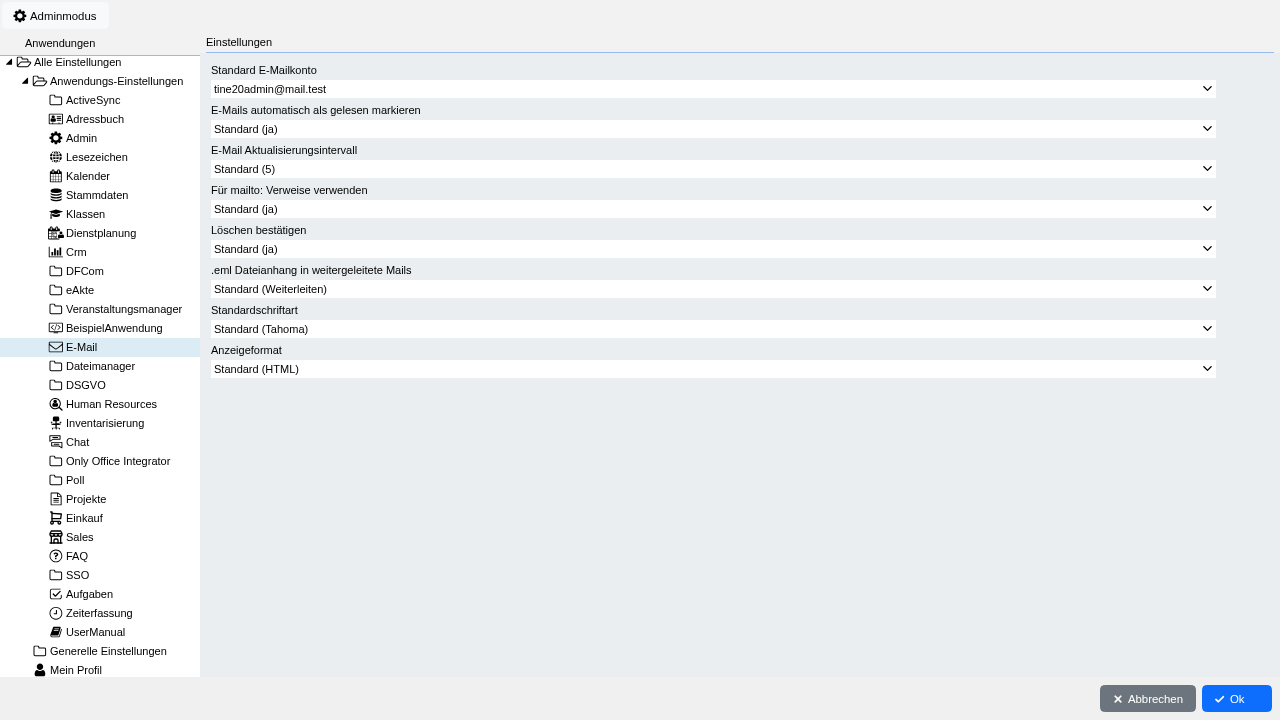
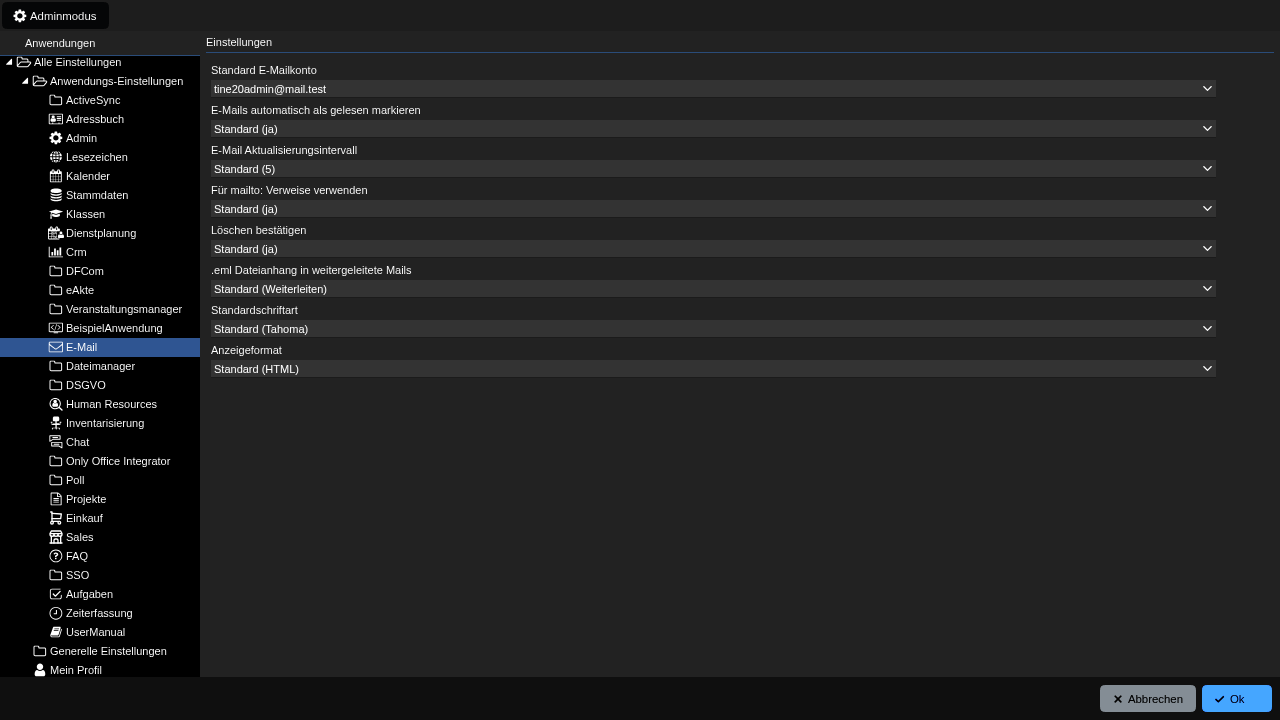
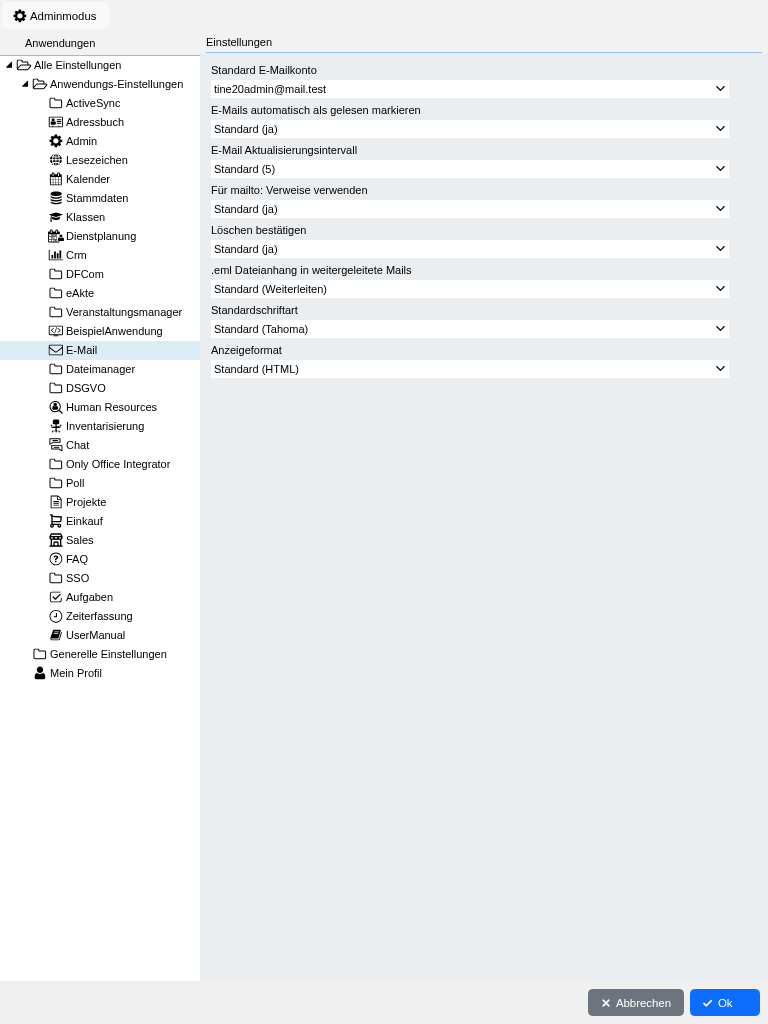
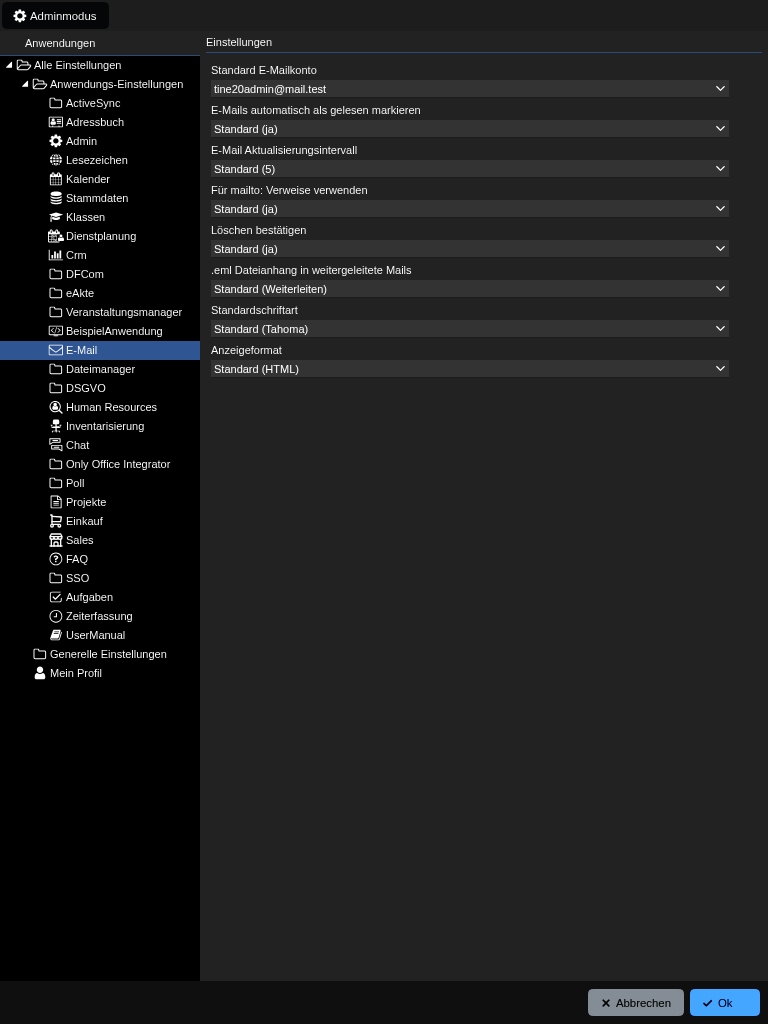
Sollten Sie mehrere E-Mail-Konten über tine ® verwalten, können Sie unter Standard E-Mailkonto einstellen, welches Ihr Standardkonto sein soll. Das bedeutet, dass dieses Konto beim Aufruf des E-Mail-Programms in der Tabellenansicht mit seinen einzelnen E-Mails angezeigt wird.
Das E-Mail Aktualisierungsintervall bestimmt, in welchem Zeitintervall Ihr tine ®-E-Mail-Client bei den E-Mail-Servern nach Mail fragen soll. Sie können eine Abfrage zwischendurch auch durch Drücken des Buttons mit den zwei verdrehten blauen Pfeilen (über der Tabellenansicht) auslösen.
Der Schalter In Adressbuch benutzen steht standardmäßig auf ja. Das bedeutet, dass der tine ®-interne E-Mail-Client benutzt wird, wenn Sie aus dem Adressbuch heraus die Funktion E-Mail verfassen starten. Wenn der Schalter auf nein steht, wird der externe E-Mail-Client benutzt, der auf Ihrem Endgerät als Standard eingestellt ist.
Die Funktion E-Mail-Notiz erzeugen steht standardmäßig auf nein. Wenn Sie sie auf ja umstellen, wird beim Versenden jeder E-Mail an einen in einem Adressbuch gespeicherten Empfänger bei diesem eine sog. E-Mail-Notiz angelegt. Das heißt, wenn Sie später den Adressdatensatz dieses Empfängers aufrufen, sehen Sie unter Notizen (an der rechten Seite des Bearbeitungsfensters, unter Beschreibung) eine Notiz mit dem Inhalt der versendeten E-Mail. Das kann für die Nachvollziehbarkeit, insbesondere unter dem Aspekt des Kundenbeziehungsmanagements, sehr nützlich sein. Es erzeugt natürlich eine ganze Menge zusätzlicher Daten - und das auch bei den Adressaten, bei denen es vielleicht nicht nötig ist. Verwenden Sie diese Einstellung also weise und berücksichtigen Sie, dass Sie das Erzeugen einer E-Mail-Notiz auch von Fall zu Fall händisch veranlassen können, denn Sie haben dazu im E-Mail-Bearbeitungsfenster einen Extra-Button.
Löschen bestätigen steht standardmäßig auf ja und das bedeutet, dass Ihnen vor dem Löschen einer E-Mail eine Sicherheitsabfrage gestellt wird. Bei nein entfällt diese Abfrage und die Mail wird sofort gelöscht. Unter dem Aspekt betrachtet, dass E-Mails durch das Löschen zunächst nur in den Ordner für gelöschte E-Mails verschoben und nicht wirklich physisch gelöscht werden, ist das Umstellen auf nein zum Zwecke der Zeitersparnis sicher keine große Gefahr. Es ist wie überall in der IT: Die Programmierer haben einfach zur Sicherheit mehrere rote Ampeln aufgestellt.
Crm
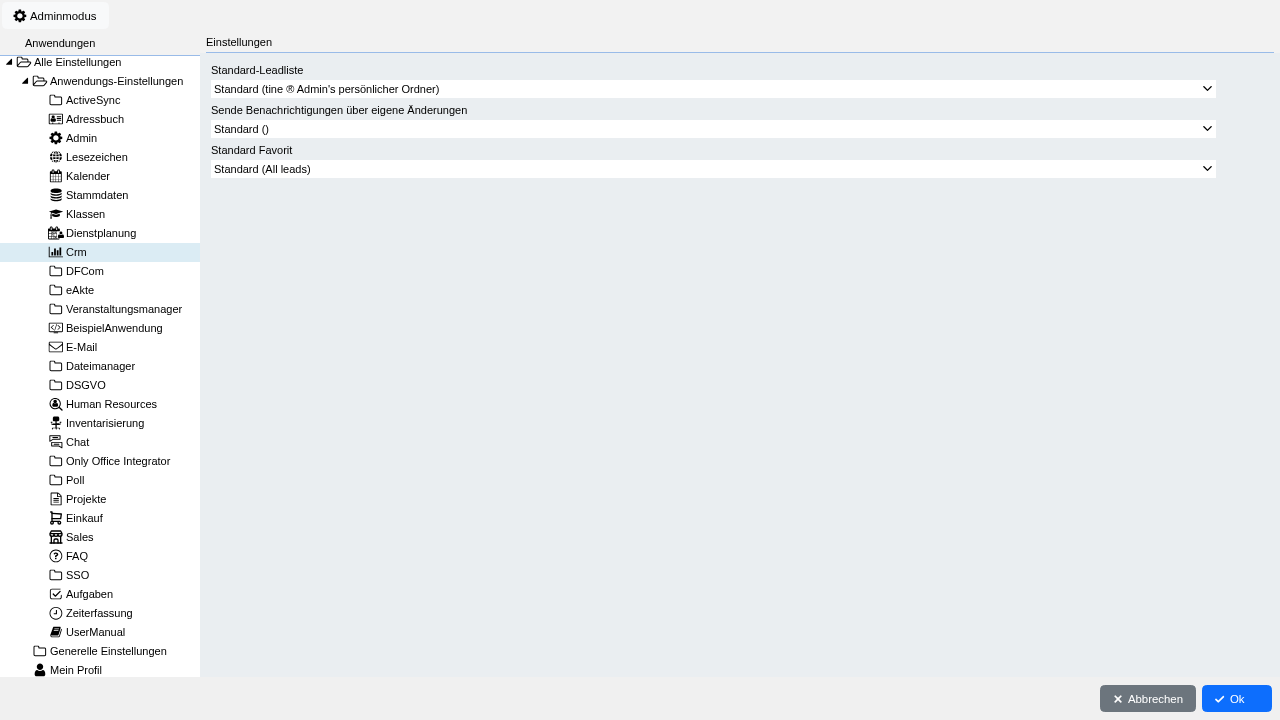
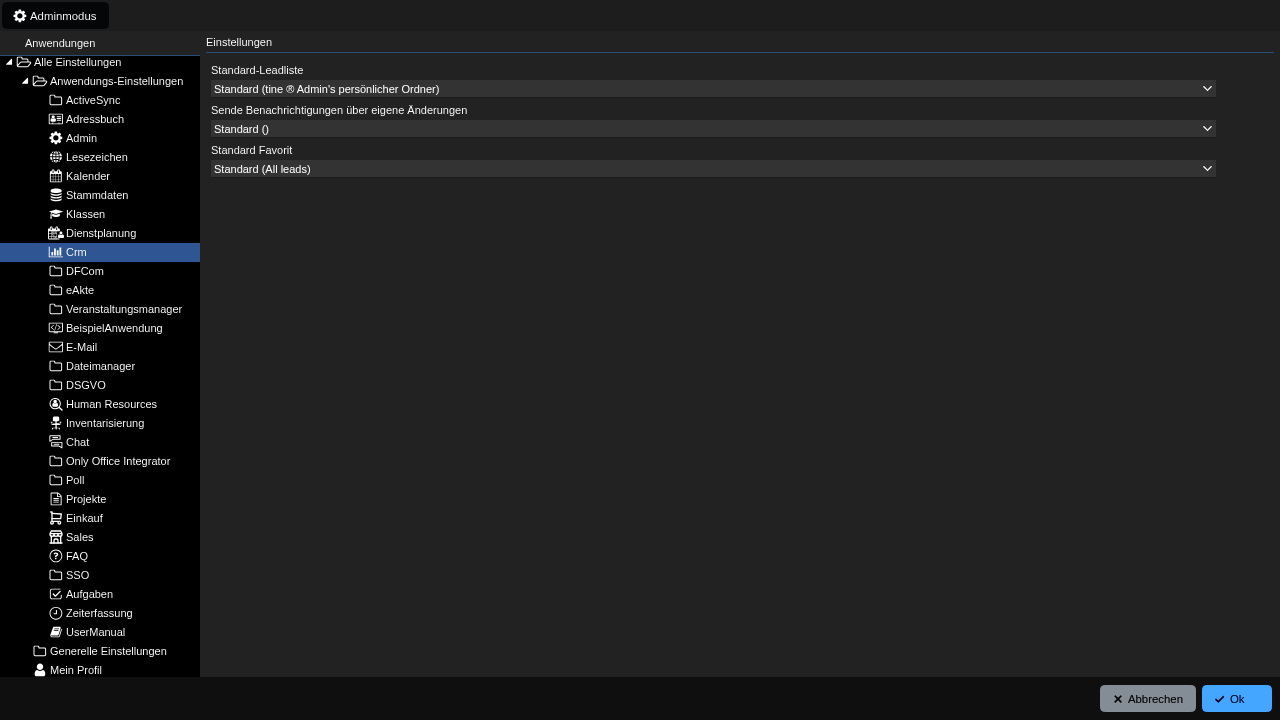
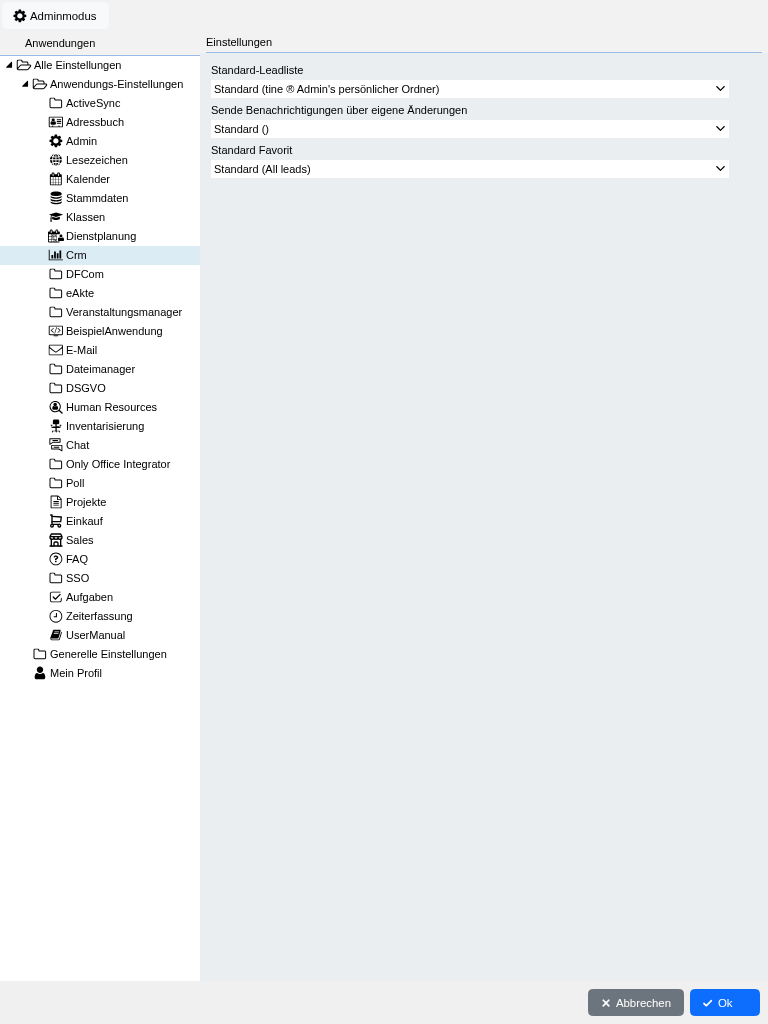
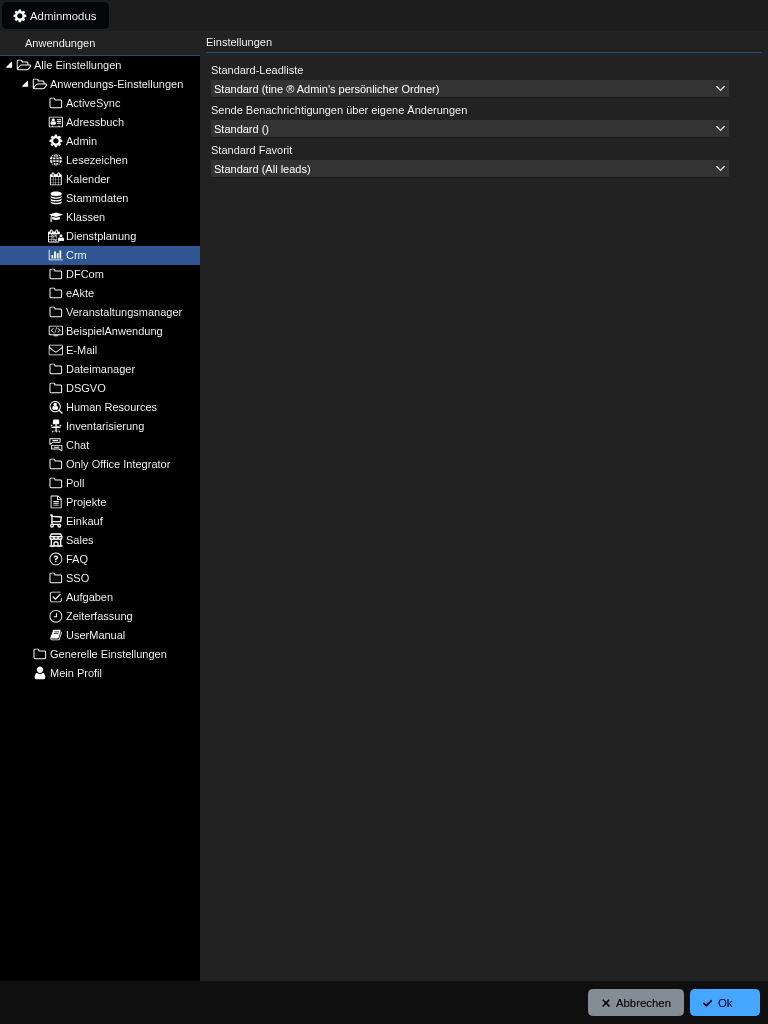
Das Prinzip des ersten Schalters hier haben wir schon weiter oben bei anderen Anwendungen besprochen: Die Standard-Leadliste ist die Leadliste, in die neu angelegte Leads gespeichert werden, wenn Sie nicht händisch eine andere Liste zuweisen. Und wie üblich können Sie über das angebotene Pulldown nur die Leadlisten als Standard einstellen, auf welche Sie Zugriffsrechte haben.
Sende Benachrichtigungen über eigene Änderungen steht standardmäßig auf ja; das bedeutet, dass bei Änderungen an Leads eine E-Mail-Benachrichtigung an die eigene Person gesendet wird - im anderen Falle nicht.
Kalender
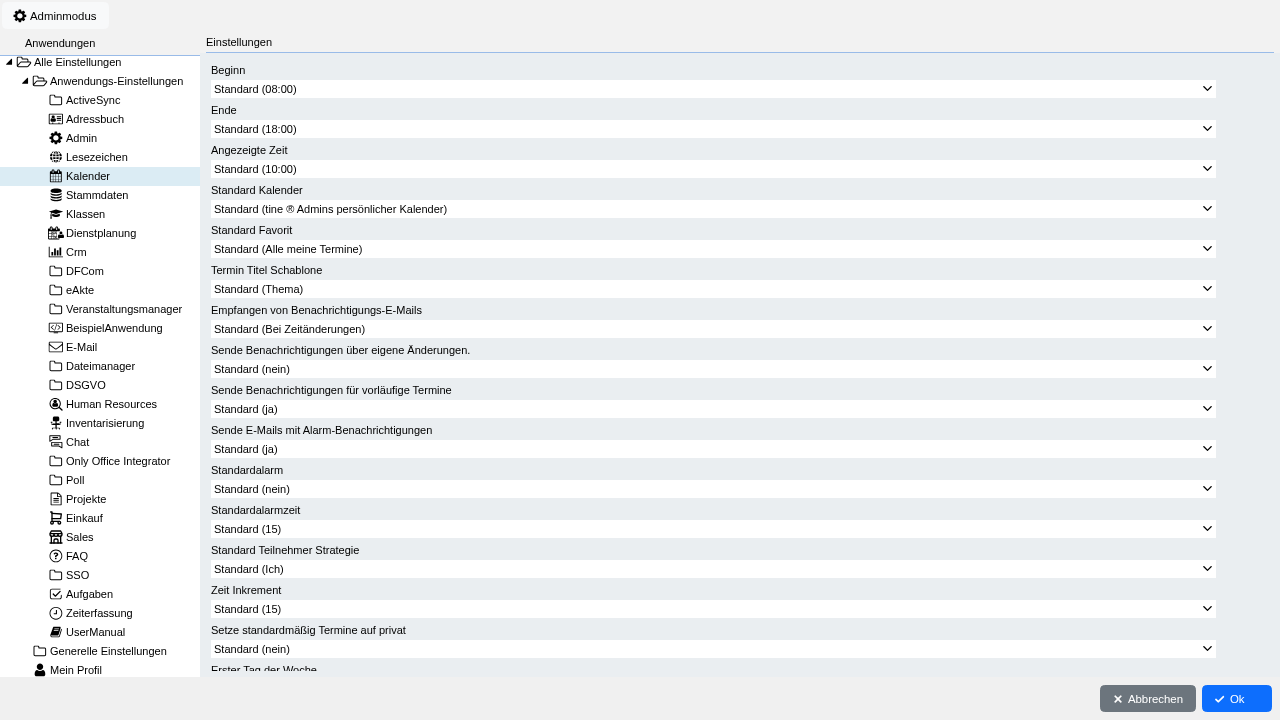
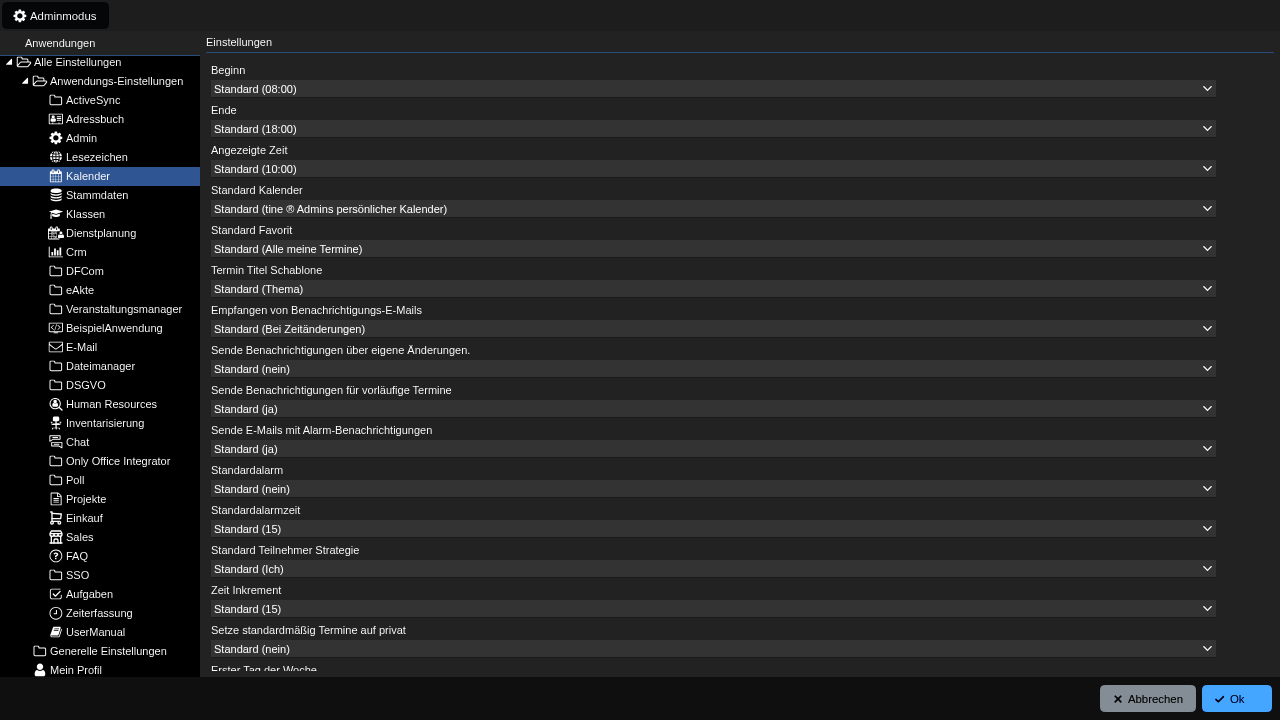
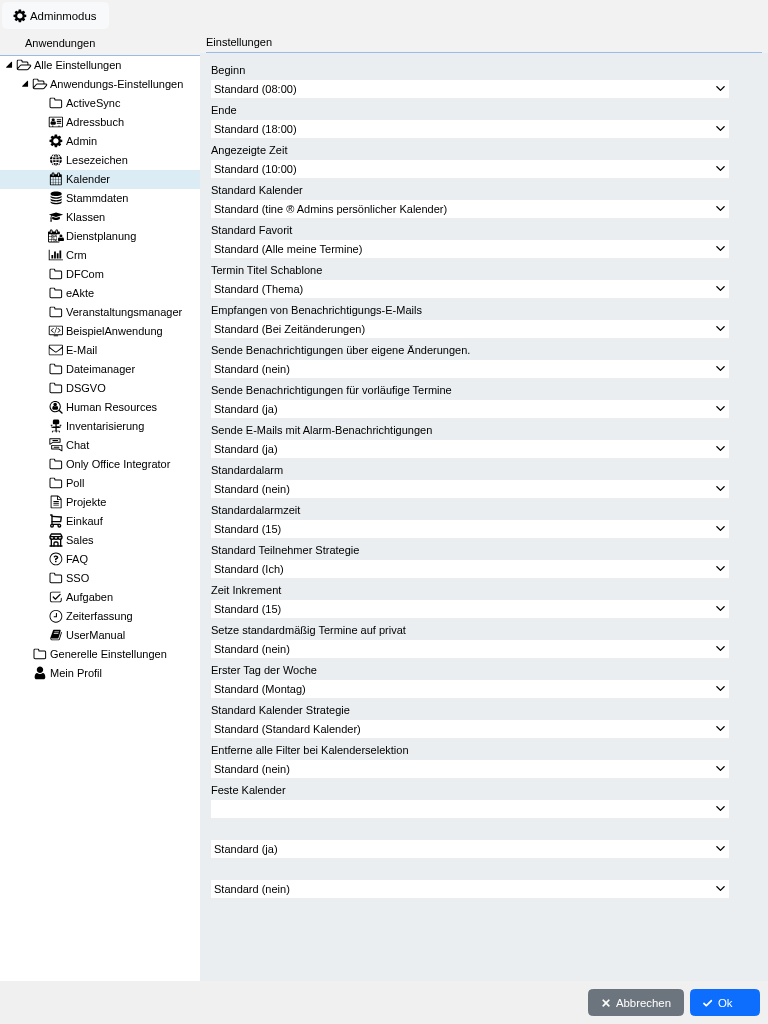
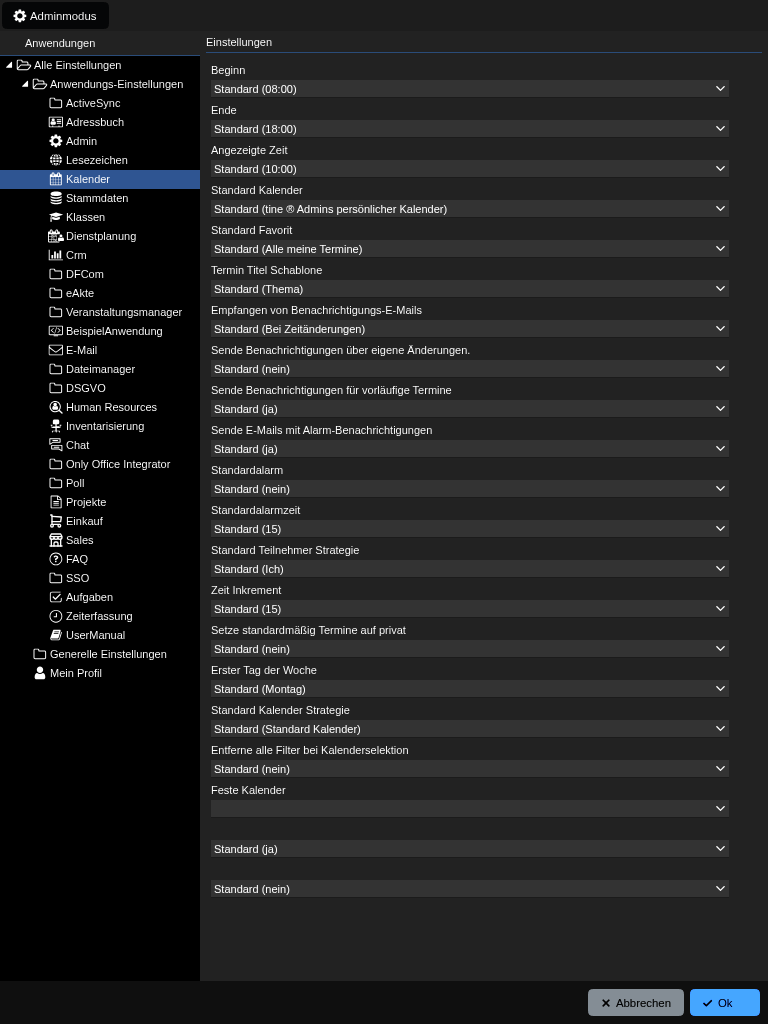
Mit Beginn legen Sie die Uhrzeit fest, mit der beim Aufruf in der Kalenderblattansicht der Tag beginnen soll. Stellen Sie diesen Schalter auf die Zeit ein, mit der üblicherweise Ihr Arbeitstag beginnt, dann sparen Sie sich viel lästiges Scrollen bei der Eingabe und Suche von Terminen. Der systemseitig vorgegebene Wert ist 8:00 Uhr.
Standard Kalender legt den Kalender fest, in den Sie standardmäßig Ihre Termine eingeben. Auswählen können Sie auch hier wieder nur aus den Kalendern, auf die Sie Zugriffsrechte haben.
Die Einstellung Standard Favorit legt fest, welche der definierten Favoriten-Ansichten Sie zur Anzeige erhalten, wenn Sie die Kalender-Anwendung starten. Auch hier wird Ihnen wieder, neben den gespeicherten Filtern, die weiter oben schon erklärte Funktion The last filter I used angeboten.
Die Funktion Empfangen von Benachrichtigungs-E-Mails regelt, in welchen Fällen einer Reaktion oder Bearbeitung eines von Ihnen erstellten Termins durch einen anderen Teilnehmer Sie eine E-Mail-Benachrichtigung erhalten wollen. Die Standardeinstellung steht auf Bei Zeitänderungen; damit sehen Sie alle anderen Reaktionen nur im Termin selbst.
Sende Benachrichtigungen über eigene Änderungen steht standardmäßig auf nein; das bedeutet, dass bei (im Unterschied zum letzten Schalter!) durch Sie selbst vorgenommene Änderungen an Terminen keine E-Mail-Benachrichtigung an den Sie gesendet wird - im anderen Falle ja. Letztere Einstellung bietet sich z.B. an, wenn Sie häufig Gruppentermine über das (etwas unübersichtlichere) Mobiltelefon verändern und für sich selbst dazu eine E-Mail-Notiz erzeugen möchten, um so die Übersicht zu behalten.
Der Schalter Standardalarm legt fest, ob Sie, zu einem wählbaren Zeitpunkt vor dem Termin, vom tine ®-Kalender alarmiert werden wollen oder nicht.
Standardalarmzeit: Hier können Sie, wenn Sie den vorhergehenden Schalter auf ja gestellt haben, eine Zeit in Minuten angeben, zu der Sie bei einem Termin im Voraus alarmiert werden.
Mit Standard Teilnehmer Strategie kann man auswählen welche Teilnehmer Standardmäßig immer im Termin eingeladen sind.
Feste Kalender ist dann ein globaler Default-Filter. Wenn dieser eingerichtet ist, sieht man in jedem Filter-Ergebnis immer auch alle Termine des eingestellten Kalenders.
Telefone und Dateimanager
In diesen Programmteilen können derzeit keine nutzerspezifischen Einstellungen vorgenommen werden.
Adressbuch
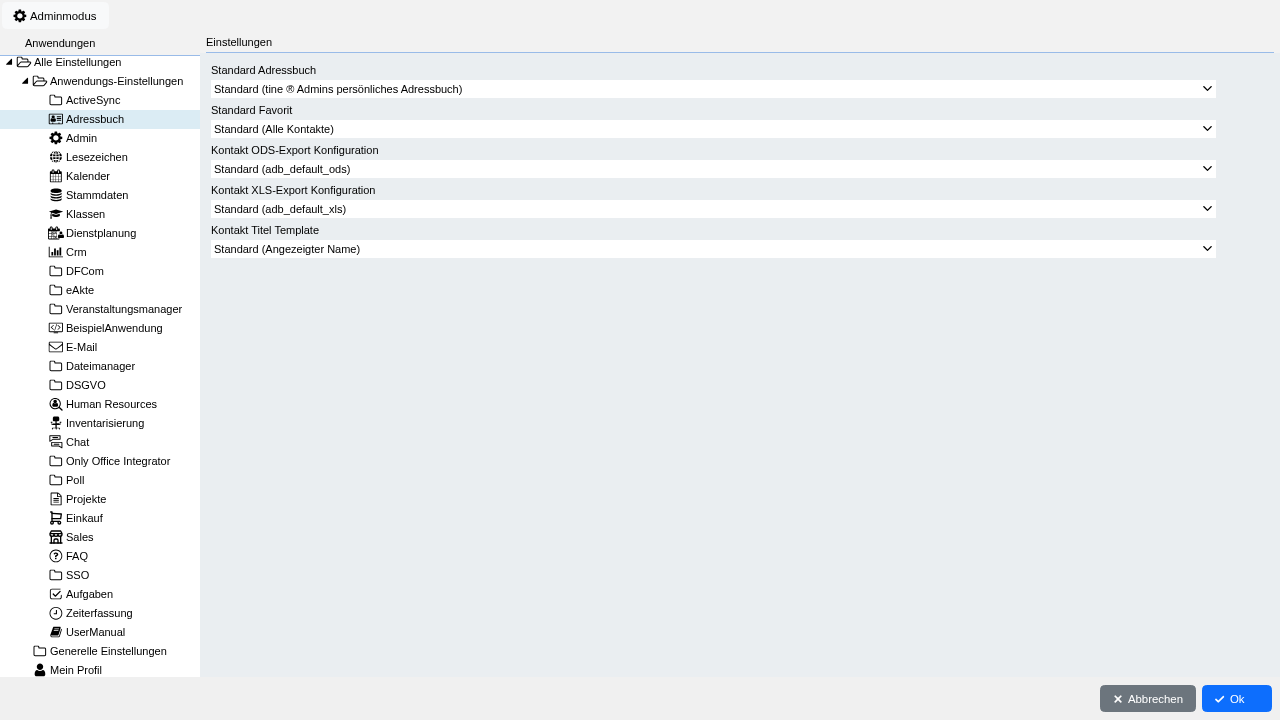
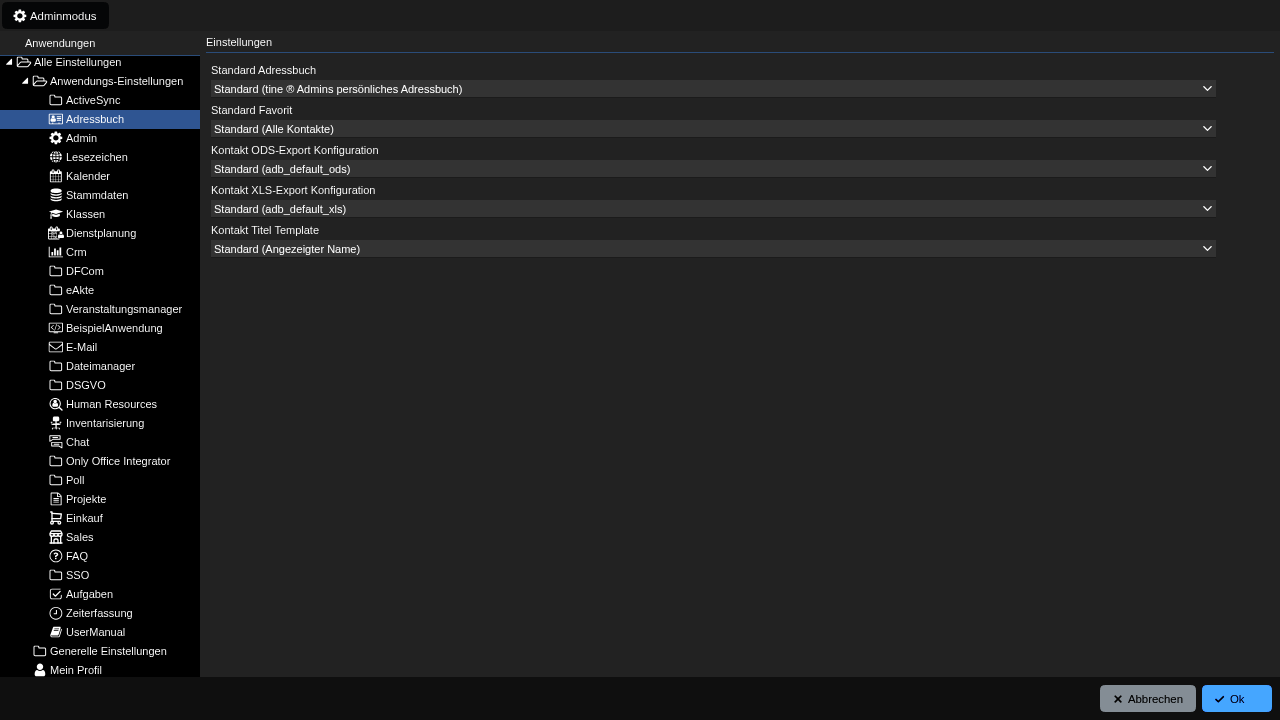
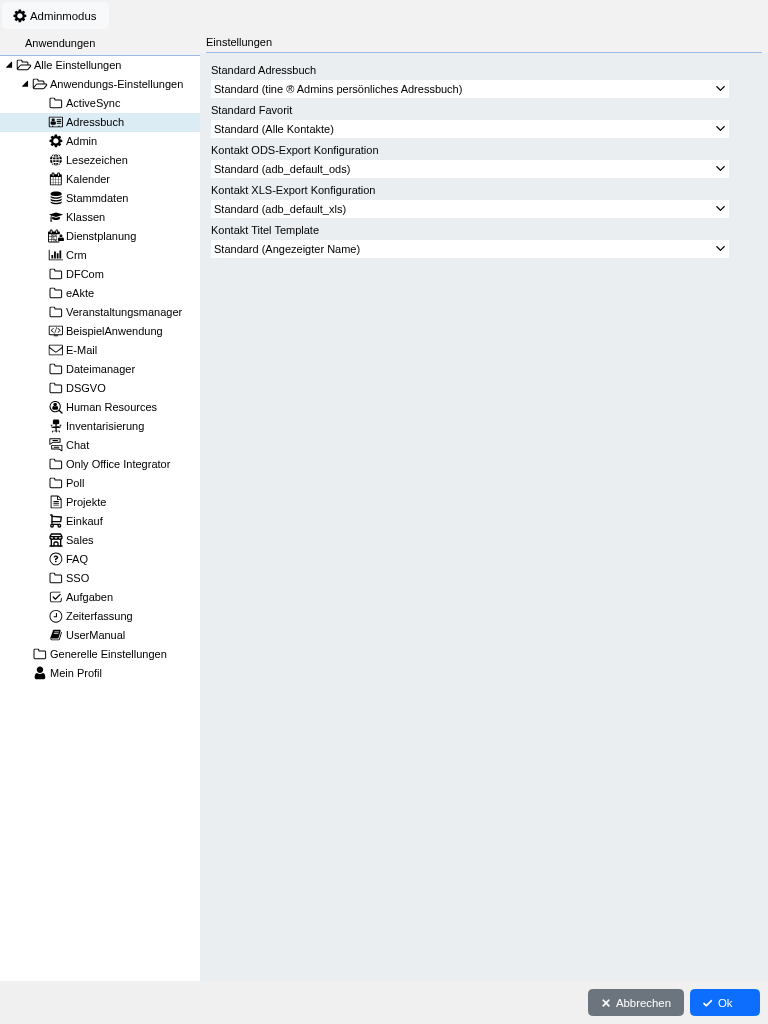
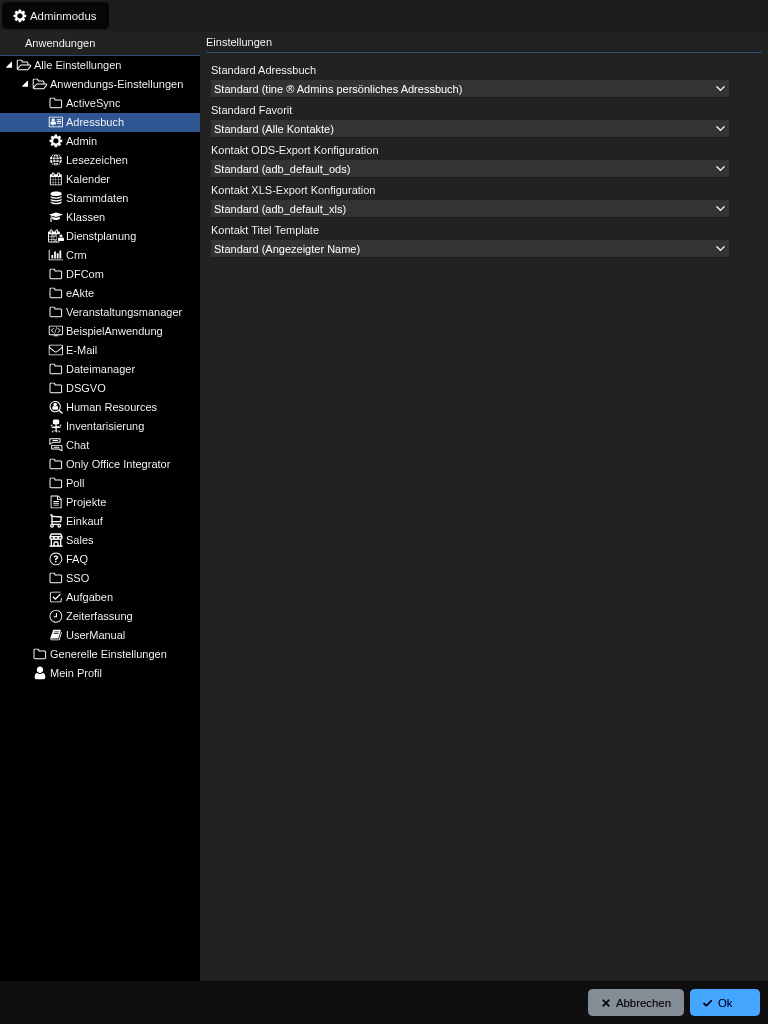
Unter Standard-Adressbuch können Sie wieder, wie schon dargelegt, das Adressbuch auswählen, in welches neu angelegte Kontaktdatensätze gespeichert werden. Für die Anwendung Adressbuch ist diese Einstellung allerdings besonders relevant, weil der systemseitig voreingestellte Standard hier, wie bei allen anderen weiter oben besprochenen Anwendungen, das persönliche Adressbuch des Nutzers ist. Erfahrungsgemäß ist das aber in den seltensten Fällen erwünscht, denn (vgl. Adressverwaltung und hier besonders den Adressverwaltung - Einleitung) tine ® lebt ja von den hervorragenden Filtermechanismen, wie Tags usw., die ein Abspeichern von Adressen in verschiedenen Adressbüchern vollkommen unnötig machen! Legen Sie also, wenn nicht schon geschehen, ein allgemeines Adressbuch an, weisen Sie es hier zu und vergessen Sie auch nicht, alle anderen tine ®-Nutzern Ihres Unternehmens anzuweisen, dieses Adressbuch als Standard zu nutzen!
Der zweite Schalter, Standard Favorit betrifft die Ansicht, welche beim Aufruf der Anwendung Adressbuch gültig sein soll - auch diese Verfahrensweise wurde weiter oben bei den Einstellungen für andere Anwendungen bereits besprochen.
Admin
In diesem Programmteil gibt es derzeit keine nutzerspezifischen Einstellungen vorzunehmen.
Damit haben wir alle zur Personalisierung von tine ® nötigen Schalter und Einstellungen besprochen.
Passwort ändern
Hier können Sie Ihr Login-Passwort ändern; zur Sicherheit vor Tippfehlern müssen Sie das neue Passwort zweimal eingeben. Nach der Systemmeldung Ihr Passwort wurde geändert bleiben Sie angemeldet. Das neue Passwort müssen Sie erst bei der nächsten Anmeldung verwenden.